
主题
视频格式转换
手机拍的 MOV 传到 Windows 上打不开,或者要把一段演示转成 GIF 放进文档。
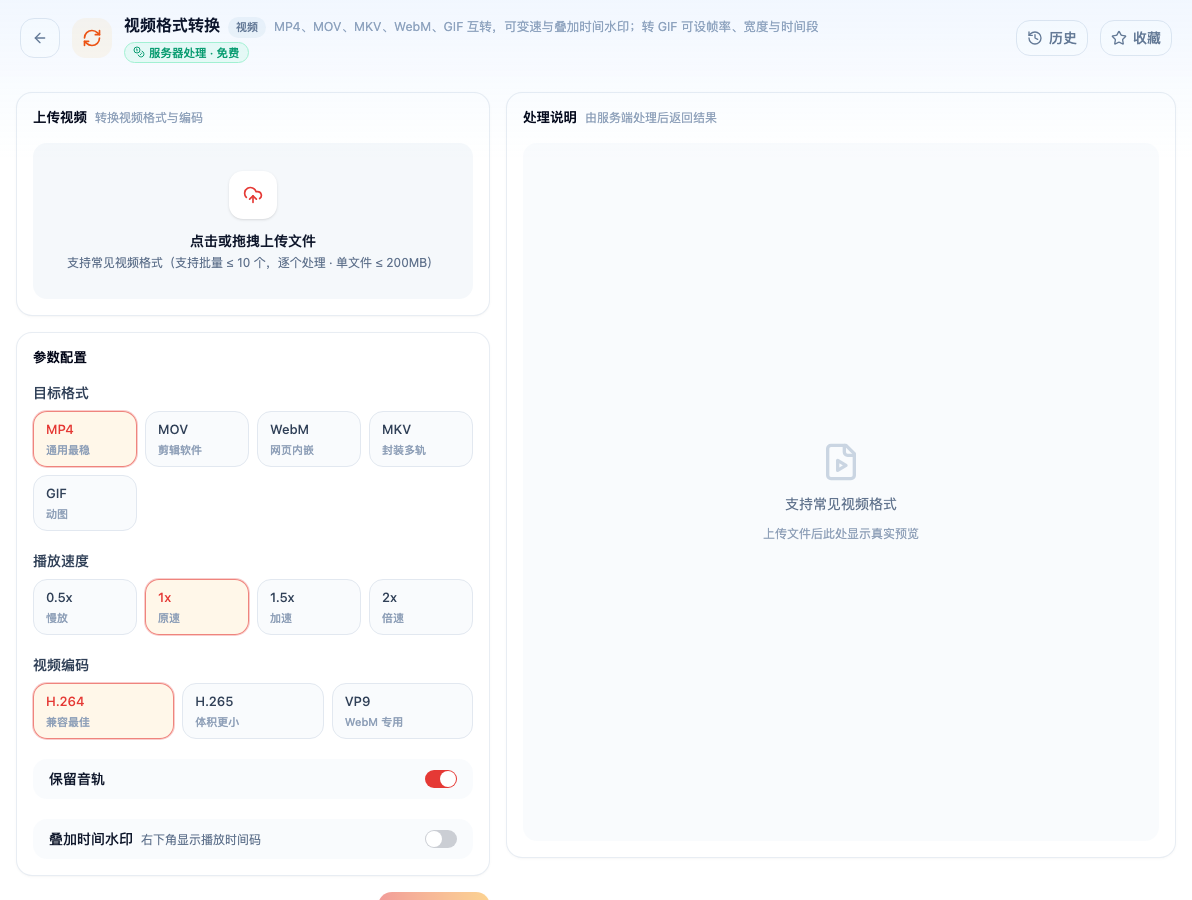
打开「视频格式转换」看到的初始界面。在服务器端处理,免费。
容器和编码是两回事
理解这一点能省掉很多不必要的等待。
MP4、MOV、MKV、WebM 是容器——负责把视频流、音频流、字幕流装在一起。真正决定画质与体积的是里面的编码(H.264、H.265、VP9)。
由此得出一个实用结论:MOV 转 MP4 常常不需要重新编码。两个容器都能装 H.264,直接换个壳即可,快到几乎瞬间完成,画质零损失。
而 MP4 转 WebM 就必须重编码,因为 WebM 只接受 VP8/VP9/AV1。
判断依据:目标容器支不支持当前的编码。支持就换壳,不支持才重编。很多人默认「格式转换 = 重新编码」,白白多损失一次画质、多等十几分钟。
三种编码怎么选
| 编码 | 特点 |
|---|---|
| H.264 | 兼容性最好,所有设备都能放。默认选它 |
| H.265 | 同画质下体积小三成左右,但老设备和部分浏览器不支持 |
| VP9 | WebM 的标准编码,网页场景 |
要发给别人就用 H.264。 H.265 省下的体积,抵不过对方打不开的麻烦。
转 GIF 是另一回事
GIF 不是视频格式:它每帧都是独立的调色板图像,最多 256 种颜色,且没有帧间压缩。所以同样内容转成 GIF,体积往往比原视频还大,画质还更差。
控制 GIF 体积能动的是三个量:
- 时间段——超过 10 秒就该考虑用视频
- 宽度——480 以内
- 帧率——10~15fps 通常够用
指望调「质量」把 GIF 压小,方向就错了。
变速
支持 0.5x 到 2x。注意变速会改变音频音调——加速后声音会变尖。纯画面演示无所谓,有人声的内容慎用。
时间水印
在画面上叠加时间戳。用于监控素材、操作记录这类需要标注时间的场景。
一旦叠上去就去不掉了,所以原始素材要留一份。