
主题
PDF 转换
「把这份 PDF 转成 Word 我改一下」——听起来是一步操作,实际结果好坏差别很大,而差别的来源不在工具,在你手上这份 PDF 是怎么生成的。
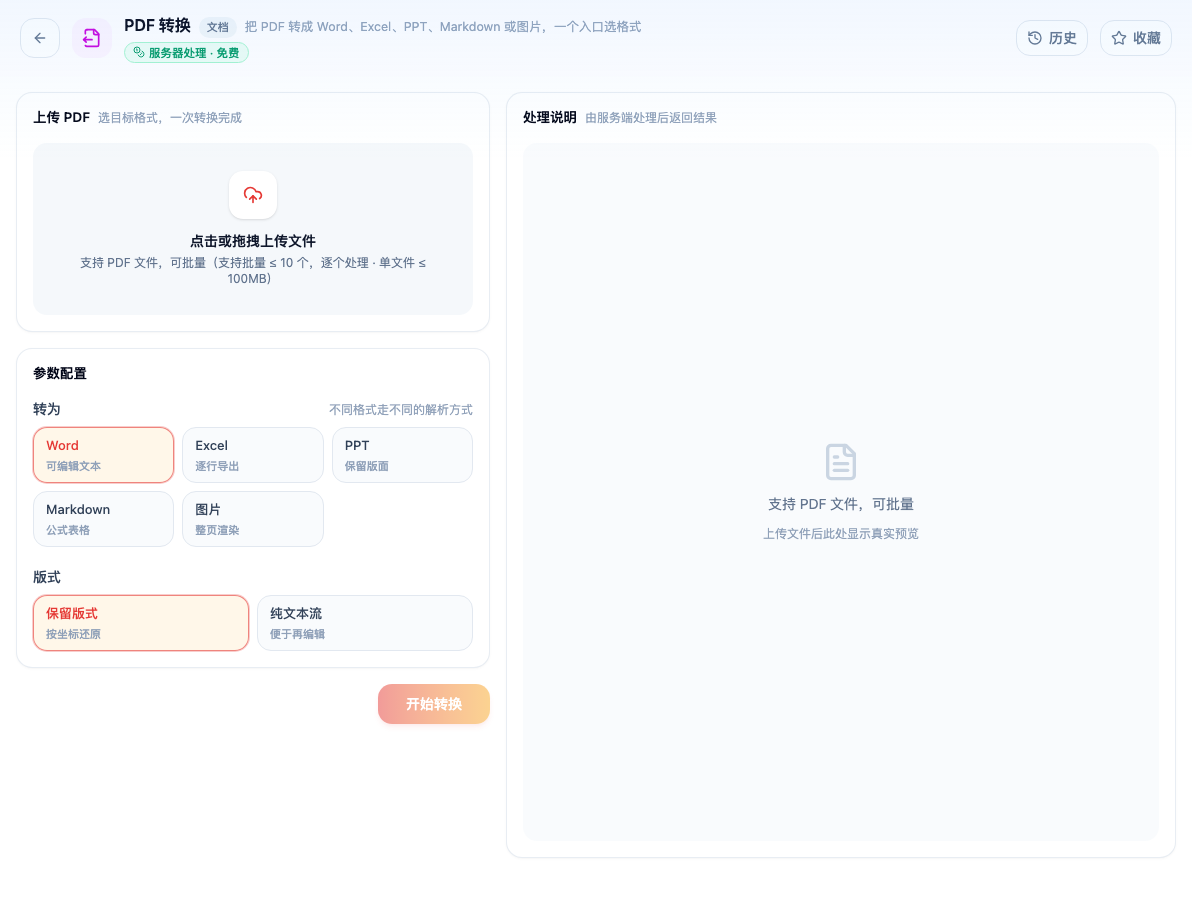
打开「PDF 转换」看到的初始界面。在服务器端处理,免费。
先判断:文字型还是扫描型
在阅读器里试着选中一行文字:
- 能选中、能复制 → 文字型。转换是从坐标反推结构,可以转
- 选不中、只能框出一个矩形 → 扫描型。里面没有文字只有图片,这个工具转出来会是一堆图,需要先走 扫描件识别 做 OCR
这一步不做,后面全是白费。
五种目标格式怎么选
| 转成 | 适合 | 注意 |
|---|---|---|
| Word | 要编辑正文 | 复杂版式必然要手工整理 |
| Excel | 要拿表格数据 | 无框线表格识别率明显低 |
| PPT | 要拿页面当幻灯片 | 每页转成一张,基本不可再排版 |
| Markdown | 要拿纯内容去二次加工 | 丢版式但内容最干净 |
| 图片 | 要发到不方便打开 PDF 的地方 | 用「渲染倍率」控清晰度 |
想改文字就选 Markdown 而不是 Word——这一条反直觉但常常成立。Word 会努力还原版式,还原不准的地方反而更难改;Markdown 直接丢掉版式只留内容,拿到后重新排版往往更快。
「保留版式」这个开关
转 Word 时有一个「保留版式」开关,它决定了两种完全不同的策略:
开(默认)——尽量还原原始位置,用文本框、表格来定位。好处是打开就像原文;代价是里面全是浮动元素,你改一个字可能整块跑位。
关——按阅读顺序输出流式段落。版式肯定不一样了,但它是一份正常的、可以随便改的 Word 文档。
选择依据很简单:要「像原文」就开,要「好编辑」就关。
转图片时的渲染倍率
默认 2 倍,意思是按 PDF 页面尺寸的 2 倍像素渲染。
- 1 倍:屏幕预览够用,文件小
- 2 倍:默认,微信发送、PPT 插图清晰
- 3 倍及以上:要放大看细节或打印时用,文件明显变大
常见问题
转出来是乱码。 文字能选中但复制出来是方块,说明 PDF 里缺少字形到字符的对照表(CMap)。这类只能当扫描版处理,走 OCR。
表格散成一堆文本框。 PDF 里的表格往往只是线段加文字,没有「单元格」概念。无框线表格尤其难还原。表格多的文档,考虑单独把表格页转 Excel。
双栏论文左右串行。 需要栏位检测,复杂排版建议先转 Markdown 再手工整理。
更完整的解释见:PDF 转 Word 排版为什么总是乱