
主题
PPT 压缩
三十页的演示文稿七八十兆,发邮件被退回、上传被拒。体积几乎全部来自图片,而且多半是你以为已经处理掉的那些。
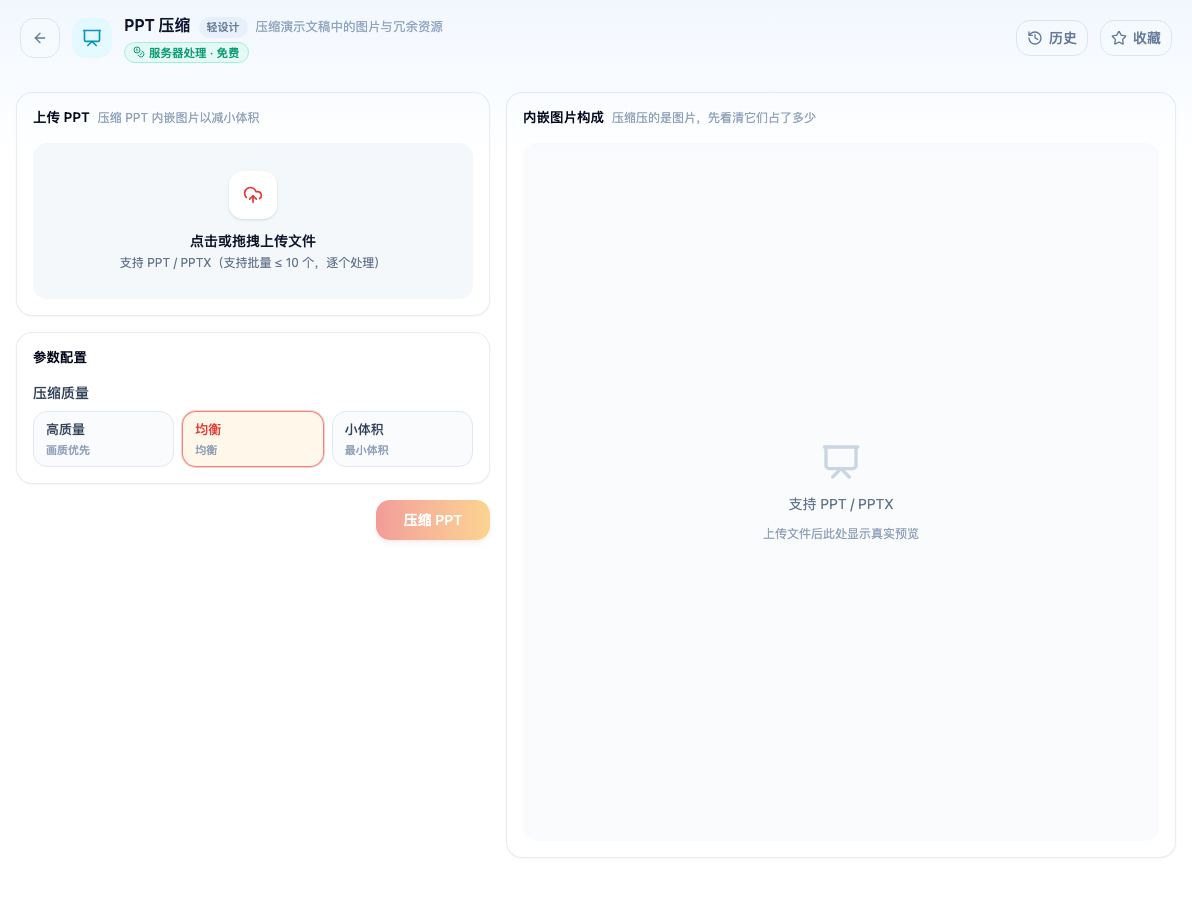
打开「PPT 压缩」看到的初始界面。在服务器端处理,免费。
三个隐形的体积来源
裁剪不等于删除。 在 PPT 里裁剪图片,默认只是隐藏了裁掉的部分,原始像素仍在文件里。你把一张 4000 像素宽的图裁到只显示中间一小块,文件里存的还是完整那张。
删除不等于清除。 从页面上删掉的图片,可能仍留在文件的媒体资源里——尤其是曾出现在母版、备注页或被复制粘贴过的图。
尺寸远超显示需要。 手机拍的 4000×3000 照片,在幻灯片里显示宽度可能只有 10 厘米。按投影和屏幕的实际像素密度,1600 像素已经绰绰有余。
这三条叠加,就是几张图撑出几十兆的原因。
先定位,再压缩
动手前花一分钟:PPTX 本质是个 zip 包,把扩展名改成 .zip 解开,ppt/media/ 目录里按大小排一下,就能看到是哪几个文件占了大头。
这一步经常有意外发现:占掉四十兆的可能是某页里忘了删的一段视频,或者一张缩到角落当装饰的高清背景图。找到这一个替换掉,比对全部三十页做一遍压缩更省事,也不牺牲其他图片的质量。
三档质量
| 质量 | 做什么 | 用在哪 |
|---|---|---|
| 高 | 轻度重采样 | 要投影或打印 |
| 中 | 按屏幕显示的分辨率重采样 | 默认,发邮件、上传 |
| 低 | 激进重采样 | 只要能看,比如留档 |
顺序上,先按显示尺寸重采样、再清理冗余资源,最后才降质量。反过来做(先狂降质量)的结果是图糊了体积只降两三成——因为大头在尺寸和冗余上。
压完要检查什么
图片有没有明显糊,尤其是含小字的截图和图表。
动画和切换有没有丢(正常不会,但值得抽查一页)。
相关工具
- PPT 为什么有 80MB —— 完整原理
- PPT 转图片 —— 对方只需要看时的另一条路
- PDF 压缩 —— 转成 PDF 后再压