
主题
图片裁剪缩放
简历要求「一寸照片」,你手上是一张半身照。或者商品图要发到某平台,规定必须 1:1 正方形,而你的图是横版——直接传上去会被平台从中间自动裁切,精心放在左下角的标题就没了。
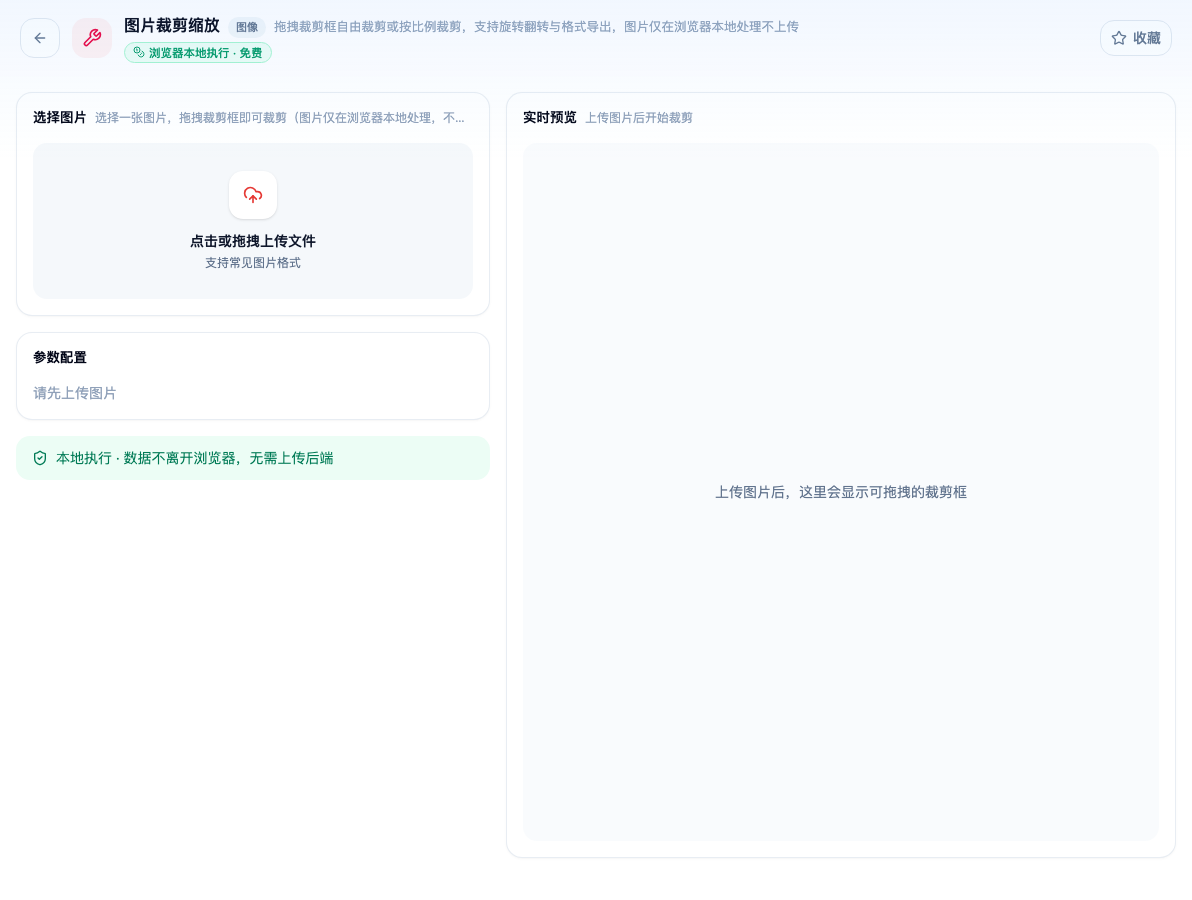
打开「图片裁剪缩放」看到的初始界面。在浏览器本地完成、数据不离开浏览器,免费。
比例裁剪解决什么
「自由」模式随便拖,适合去掉多余边缘。
固定比例才是这个工具的价值所在:1:1、4:3、16:9、3:4 等。选定后裁剪框会锁死比例,你只能移动和缩放,裁出来必然符合目标平台的要求。
先确认目标比例再裁,比裁完发现不对再重来省事。常见规格:
- 微信朋友圈封面 —— 接近 1:1
- 小红书 —— 3:4 竖版最占屏
- 公众号头图 —— 2.35:1
- B 站封面 —— 16:10
旋转和翻转
拍歪了的文档、扫描件方向不对,先转正再裁。
一个细节:手机照片可能带方向标记(EXIF Orientation)。有些软件按标记显示为正的,另一些忽略标记显示为横的。如果你看到的方向和别人看到的不一样,就是这个原因——转正后重新导出,方向标记会被固化进画面。
缩放不会提升画质
把 500 像素的图放大到 2000 像素,得到的是 2000 像素的模糊图。像素不会凭空产生。
所以缩放只用于「缩小」。需要更大更清晰的图,只能回去找原图。
输出格式
默认「保持原格式」。需要注意的是:
- 原图是 PNG(带透明),裁完转 JPG 会丢失透明,透明区域变成黑色或白色
- 原图是 JPG,裁完转 PNG 不会变清晰,只会变大
浏览器本地处理
图片不上传,处理证件照、身份证扫描件这类敏感图可以放心。