
主题
图片转换压缩
微信公众号后台限制单图 5MB,你手机拍的原图 8MB 传不上去。或者网站加载慢,一查首屏压着几张 3MB 的 PNG。
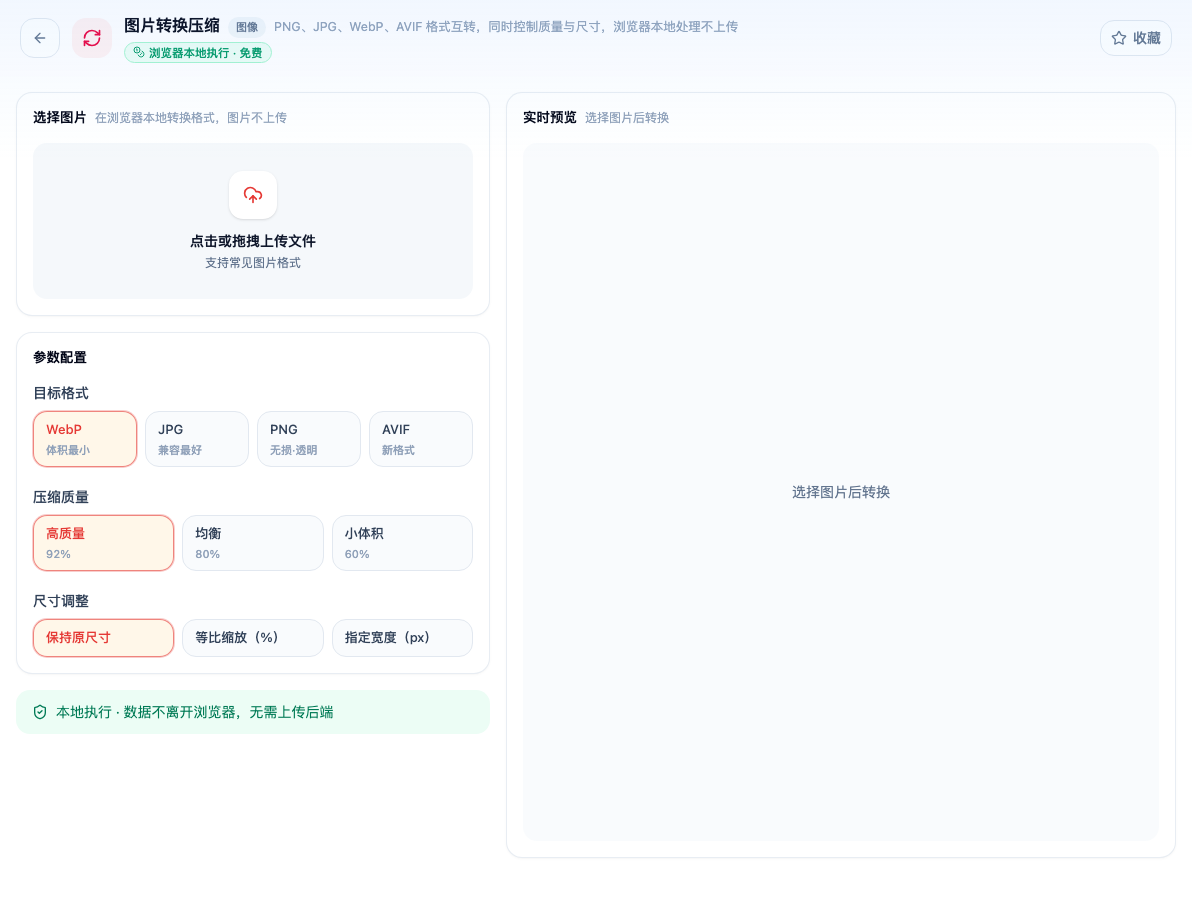
打开「图片转换压缩」看到的初始界面。在浏览器本地完成、数据不离开浏览器,免费。
先缩尺寸,再选格式,最后才调质量
这个顺序错了,效果差很多。多数人上来就拉质量滑块,从 90 拉到 60,画质肉眼可见地劣化,体积却只降三成——因为瓶颈根本不在质量参数上。
手机拍的照片动辄 4000×3000 像素。而它在公众号里的实际显示宽度可能只有 800 像素,网页上也就 1200。把它缩到 1600 像素宽,体积立刻降到十分之一以下,在实际显示尺寸下画质毫无区别。
所以「尺寸调整」这个参数才是主力,质量参数是微调。
四种格式怎么选
| 格式 | 透明 | 压缩 | 什么时候用 |
|---|---|---|---|
| JPG | 不支持 | 有损 | 照片,且不知道对方环境 |
| PNG | 支持 | 无损 | 截图、logo、需要透明 |
| WebP | 支持 | 有损+无损 | 网页上的默认选择 |
| AVIF | 支持 | 有损+无损 | 追求极限体积,但老环境打不开 |
两个判断问题就能定:需要透明背景吗?内容是照片还是图形?
照片存 PNG 会大得离谱;截图存 JPG 则文字边缘会出现一圈脏点——因为 JPG 的算法假设图像是连续渐变的,遇到锐利边缘反而要花更多数据描述。
有损压缩不可逆
JPG 存一次损失一次。反复「打开—编辑—另存」的图会一次比一次糊,且不可逆。
正确的工作流是:原图用无损格式保管,导出时才转有损。要改就回原图改,不要在导出件上接着改。
浏览器本地处理
图片不上传服务器,在你的浏览器里完成转换。所以处理证件照、合同截图这类敏感图片可以放心。
代价是超大图或几十张批量时会占内存,卡的话分批来。