
主题
Markdown 导出
用 Markdown 写完一份技术方案,要交给不看 Markdown 的人——领导要 Word 批注,客户要 PDF 存档。直接把 .md 发过去对方打不开,复制粘贴到 Word 里则格式全丢。
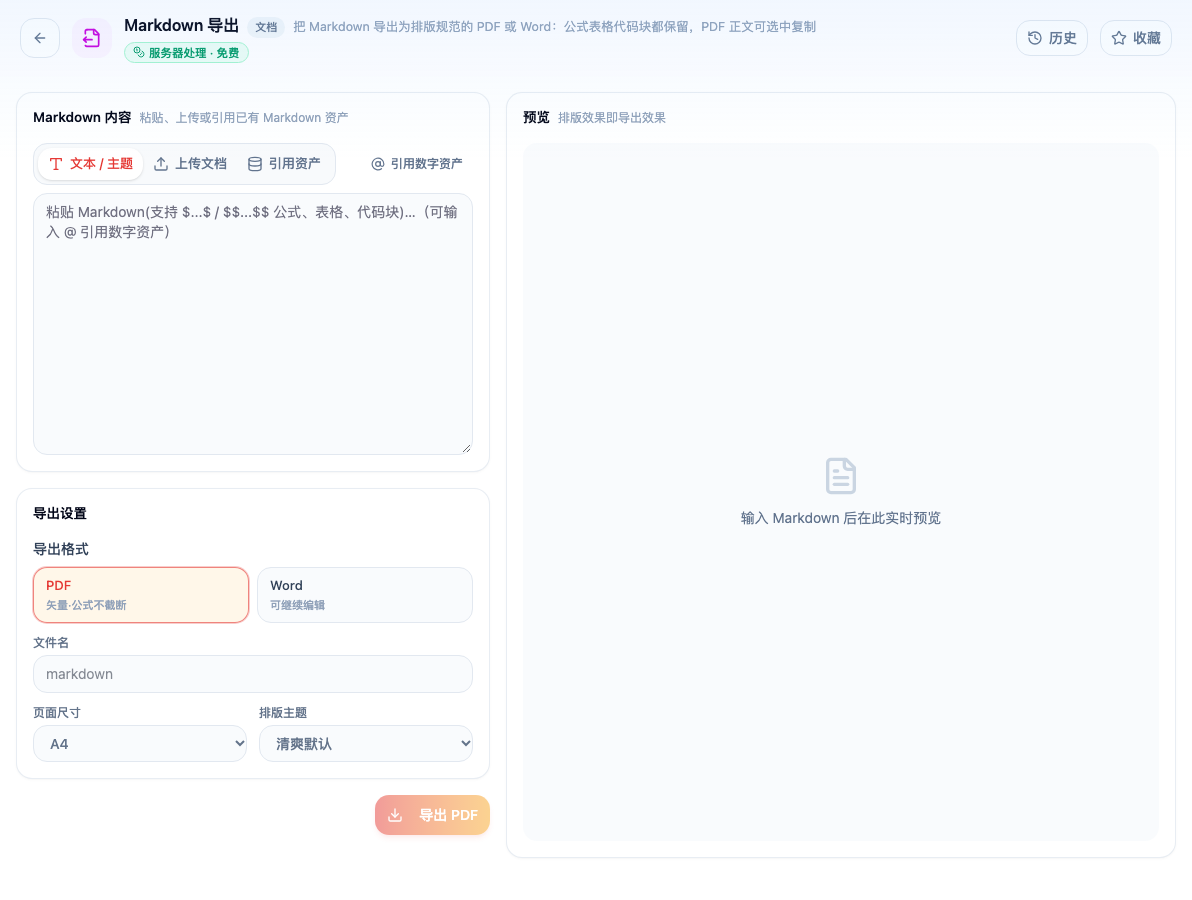
打开「Markdown 导出」看到的初始界面。在服务器端处理,免费。
它和「复制粘贴到 Word」的区别
粘贴过去,标题层级会变成普通文字、表格会散、代码块的等宽字体和背景没了、公式直接成了乱码。因为剪贴板传的是纯文本,Markdown 的记号(#、|、```)在 Word 眼里就是普通字符。
这个工具做的是真正的转换:识别 Markdown 的语法结构,再按目标格式重新排版。标题成为 Word 的标题样式(能自动生成目录)、表格成为真表格、代码块保留等宽字体与底色、LaTeX 公式渲染成公式。
两种输出
PDF——版式固定,对方改不了。适合交付、存档、打印。
正文是矢量文字不是图片,可以选中复制、可以全文搜索。这一点和「把网页截图存成 PDF」有本质区别。
Word——对方要批注、要在你的基础上继续改时用。排版按中文文档的通行规范:宋体小四、1.5 倍行距、首行缩进两字符。
PDF 的两个参数
页面尺寸:A4 是默认,国内通用。需要打印成美式信纸时选 Letter。
排版主题:
- 简洁——留白充足,适合正式文档
- 其他主题在字号、行距、强调色上有差异,选完可以先导一份看效果
公式和代码
LaTeX 公式会被渲染成真正的公式排版,行内公式和独立公式都支持。这是 Markdown 转 Word 最容易失败的一环——多数转换器直接把 $E=mc^2$ 原样输出。
代码块保留等宽字体与浅色底纹。注意 PDF 里的长代码行不会自动换行,超出页宽的部分会被截断——写文档时就该把长行拆开。
一个常见的坑
图片路径。 Markdown 里写的  是相对路径,转换时如果找不到对应文件,那个位置就是空的。
正确做法是把图片一起上传,或者在 Markdown 里用完整的网络地址。转完务必翻一遍看图在不在——缺图不会报错,只是那块是空的。
相关工具
- Word 转 PDF —— 已经是 Word 了要转 PDF
- PDF 转换 —— 反向,PDF 转回 Markdown
- 网页保存 —— 把网页正文抓成 Markdown