
主题
SVG 转图片
设计师给了一套 SVG 图标,你要放进 PPT——插进去却显示不了,或者显示了但打印时糊掉。很多办公软件、社交平台、老版本浏览器不认 SVG,这时需要转成位图。
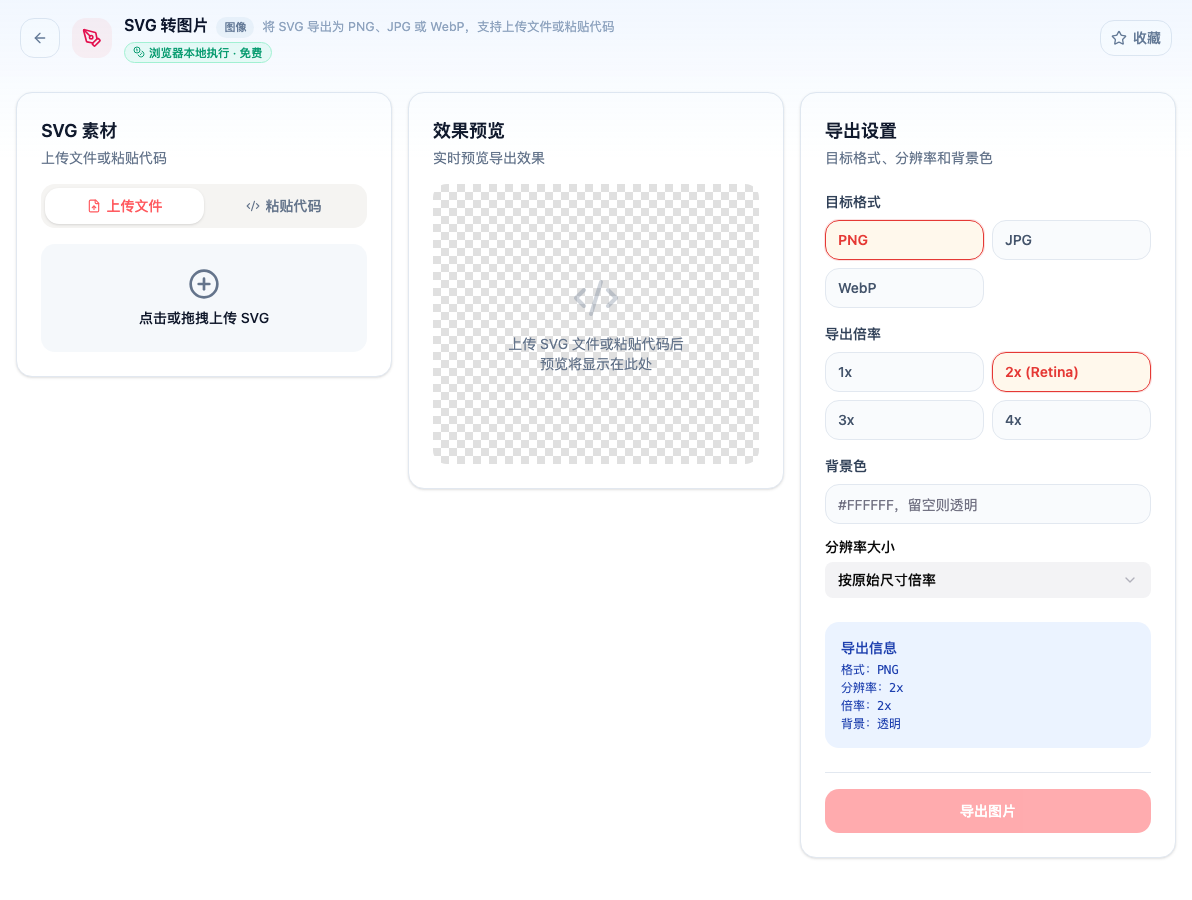
打开「SVG 转图片」看到的初始界面。在浏览器本地完成、数据不离开浏览器,免费。
什么时候必须转
- 对方环境不支持 SVG:多数办公软件、部分社交平台、邮件客户端
- 需要固定像素尺寸:favicon、应用图标、平台要求的封面
- 图里用了自定义字体:SVG 引用的字体如果对方机器上没有,文字会用替代字体显示,版式变形。转成位图就固化了
反过来,能用 SVG 就别转——它放多大都清晰,体积往往只有几 KB。
导出倍率和分辨率
两种控制方式:
按倍率(默认 2 倍)——按 SVG 自身尺寸的 N 倍渲染。1 倍够屏幕看,2 倍适配高清屏,3 倍以上用于打印。
按指定宽高——需要精确尺寸时用,比如平台要求 1200×630。
倍率的意义:现在的手机和笔记本多是 2~3 倍像素密度的屏。按 1 倍导出的图在这些屏上看会发虚——这就是为什么默认给 2 倍。
背景色这个参数很关键
SVG 默认是透明背景。
- 导出 PNG / WebP:透明保留,不用管背景色
- 导出 JPG:JPG 不支持透明,透明区域会变成黑色或白色
所以转 JPG 时必须设背景色,否则很可能得到一张黑底的图。要白底就填 #FFFFFF。
这是最常见的一个坑:转出来发现图标周围一圈黑,以为工具坏了,其实是格式不支持透明。
可以直接粘代码
除了上传文件,也支持直接粘贴 SVG 代码——从设计工具里复制出来的、或者从网页上抠下来的,不用先存成文件。