
主题
扫描件识别与翻译
拿到一份合同扫描件,想搜索里面某个条款却搜不到——因为扫描件里根本没有文字,只有一张张图片。OCR 做的就是从图片里认字,把它变成可搜索、可复制的内容。
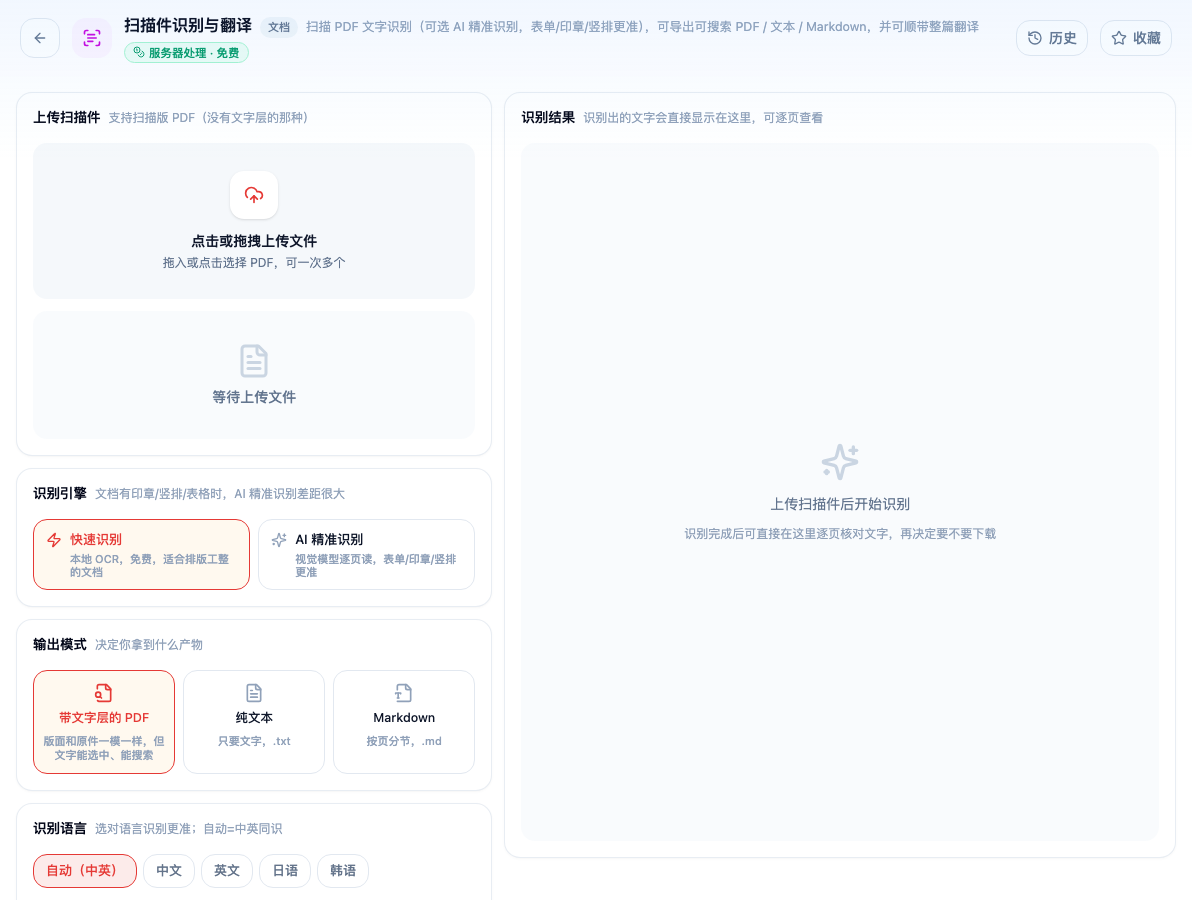
打开「扫描件识别与翻译」看到的初始界面。在服务器端处理,免费。
先确认真的需要 OCR
在阅读器里选中一行字。能选中就不需要 OCR,直接用 PDF 转换 更准更快。
需要 OCR 的是这几种:手机拍的、扫描仪扫的、传真件、以及那种「能选中但复制出来是乱码」的(缺字形对照表,等同于图片)。
两个识别引擎的取舍
| 引擎 | 强在哪 | 代价 |
|---|---|---|
| 快速 | 速度快,印刷体正文准确率已经很高 | 表单、印章、竖排、手写会明显掉链子 |
| AI 精准 | 版面复杂时优势大:表格结构、盖章遮挡、竖排古籍 | 慢,且消耗更多资源 |
判断方法:先用快速引擎跑,抽一页看结果。正文没问题就继续;如果表格错乱或印章处丢字,再换 AI 精准重跑那部分。
三种输出模式
可搜索 PDF(默认)——画面不变,在图片底下叠一层看不见的文字。优点是版式 100% 保持原样,能搜索、能复制。适合归档和检索,是多数场景的正确选择。
纯文本——只要文字内容,丢掉版式。适合把内容拿去二次加工。
Markdown——保留标题层级和表格结构。适合要把扫描件内容转成可编辑文档。
「增强扫描清晰度」什么时候开
这个开关会先做图像预处理(去噪、纠偏、增强对比)再识别。
该开:手机拍的、有阴影或轻微倾斜、纸张发黄的老文档。
不必开:本来就是扫描仪出的干净文件——预处理反而可能把细笔画处理掉,尤其是小字号。
识别结果怎么校对
别从头读到尾,按错误率排序扫:
- 数字和金额 —— 错误率最高、后果最严重。
3和8、0和O、1和l - 人名、公司名、专业术语 —— 模型没见过的词会被替换成读音或字形相近的常见词
- 表格的行列对应 —— 识别对了但串了行,比认错字更难发现
识别后翻译
可以在识别之后直接翻译。要注意这是串行的两步:识别错了,翻译只会把错误传下去。
所以重要文件的做法是:先只做识别、校对无误,再单独走翻译。图省事一次跑完,出问题时你分不清是认错了还是译错了。