
主题
网页保存
看到一篇好文章想存下来,收藏夹里的链接过一阵就可能失效或改版。直接 Ctrl+S 存下来的 HTML 带着一堆脚本和样式,打开还是一团乱。
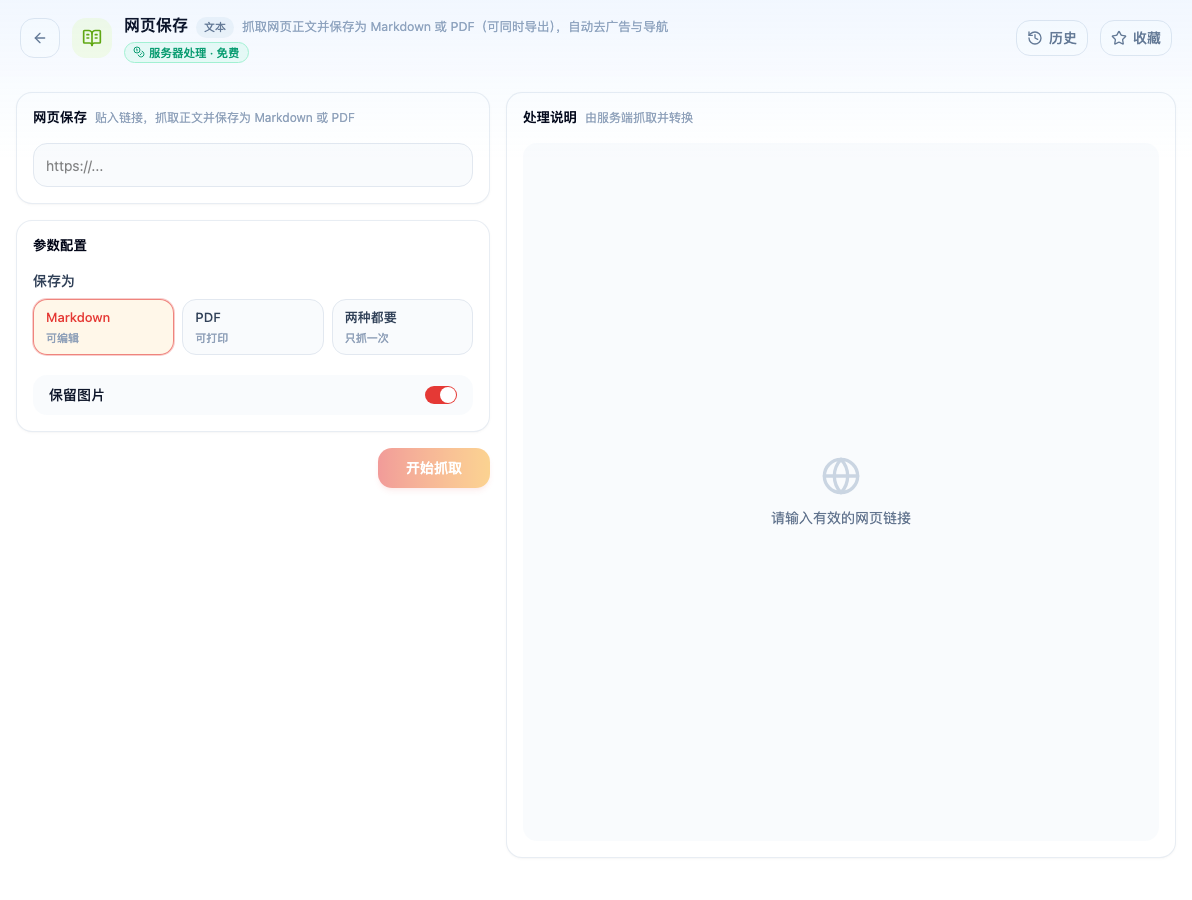
打开「网页保存」看到的初始界面。在服务器端处理,免费。
它做的是「提取正文」
关键不在抓取,在剥掉噪声:导航栏、侧边推荐、广告、评论区、页脚、浮动按钮。
这些东西在原网页上占了大半篇幅,但你要的只是正文。工具会识别正文区域并只保留它,输出干净的 Markdown 或 PDF。
两种格式选哪个
Markdown——纯文本,体积小,可以继续编辑,能进笔记软件。适合要二次加工的内容。
PDF——版式固定,适合归档和分享。想保留「当时看到的样子」时用它。
两个可以同时导出。
保留图片这个开关
默认开启。
关掉的场景:只要文字内容(比如要把文章喂给别的工具做处理)、或者原文图片很多导致文件过大。
注意:Markdown 里的图片是引用外部链接的,原站图片如果失效,你存的 Markdown 里就是破图。真要长期归档,用 PDF 更可靠——图片是嵌进去的。
这一点常被忽略:存成 Markdown 感觉「已经保存了」,实际图片还依赖原站。
抓不到的情况
需要登录的页面。 工具是匿名访问,看到的是未登录状态的内容。
被反爬拦截的站点。 有些站点会按 IP 或访问特征拒绝服务器请求。这种情况和你在浏览器里能不能打开无关——你能打开不代表服务器能打开。
内容靠 JS 动态加载的页面。 单页应用的内容不在初始 HTML 里,抓到的可能是空壳。
遇到抓不到时,工具会明确告知失败原因,而不是返回一个只有标题的空文件——后者比失败更糟,因为你会以为存成功了。
版权与用途
抓取的是公开可访问的内容,用于个人阅读和归档。转载、商用需要遵守原站的授权条款——技术上能抓不等于可以随便用。
相关工具
- Markdown 导出 —— 把抓下来的 Markdown 转成 Word
- PDF 转换 —— 反向:把 PDF 转回 Markdown