
主题
AI 追色
一组照片来源不同——有手机拍的、有相机拍的、有网上下的,放在一起色调五花八门。或者想让自己的照片有电影感、港风、日系那种统一的调子。
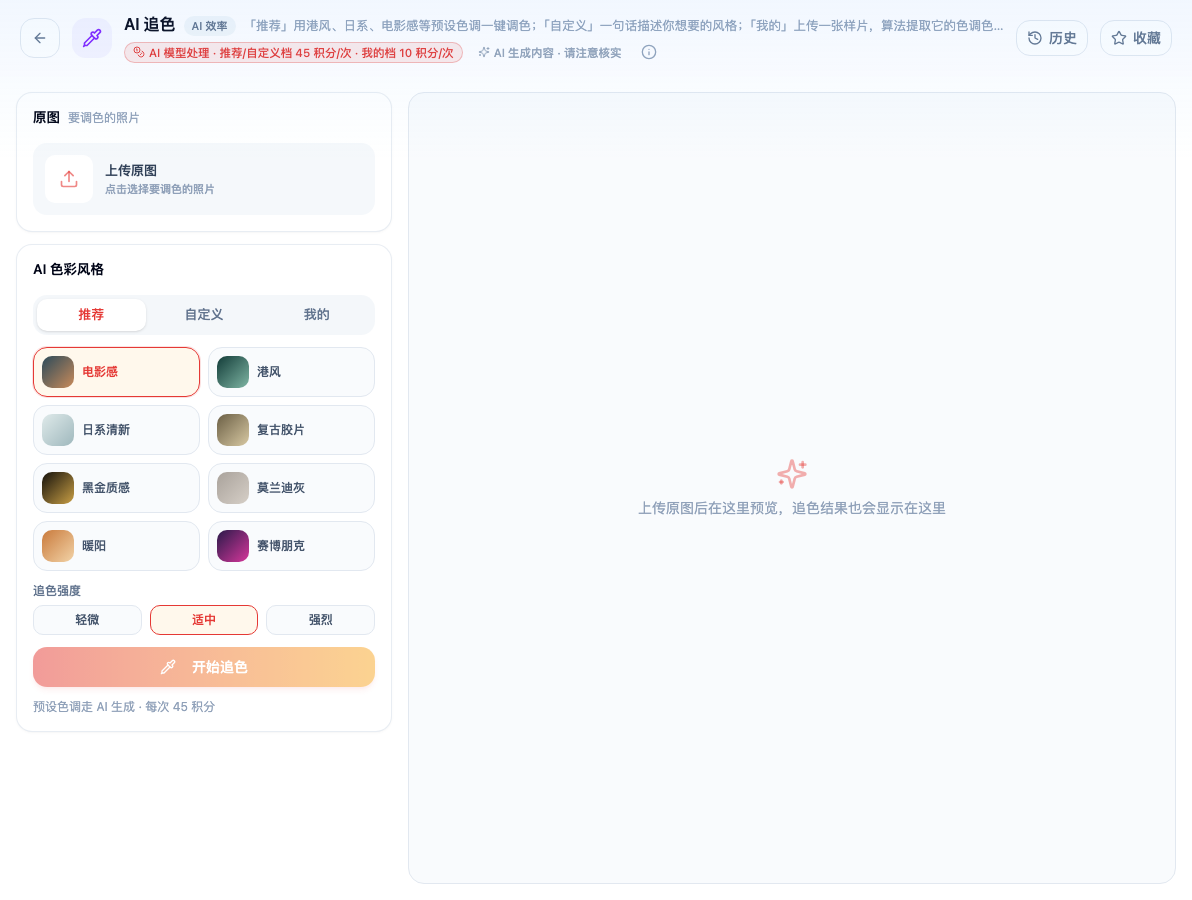
打开「AI 追色」看到的初始界面。AI 生成的结果请自行核实。
三种追色方式
预设——选一个现成的色调(电影感、港风、日系等)。最快,适合不确定要什么的时候。
自定义——用一句话描述风格。「暖调,低对比,高光偏黄,阴影偏青」这类具体描述比「好看一点」有用得多。
我的——上传一张样片,算法提取它的色调应用到你的图上。这是最有价值的一档——当你有一张标杆图(比如品牌视觉稿、某个博主的风格),直接拿它当参照,比用文字描述准确得多。
追色强度
调色的本质是在原图和目标风格之间取一个位置。
- 弱——微调,保留原图特点
- 中(默认)——明显但自然
- 强——风格化彻底,原图色彩信息被大幅覆盖
强度不是越大越好。过强会导致肤色失真(人像变成橘色或青色)、暗部细节丢失。有人像的图建议中档以内。
「突出主体」这个选项
在「我的」模式下可用。它让调色更集中在主体上,背景的变化幅度小一些——避免整幅图被染成一个颜色而失去层次。
批量处理的正确用法
这个工具最实用的场景是统一一组图的色调。做法:
- 从这组图里挑一张色调最理想的,或者单独调好一张
- 用「我的」模式,把它当样片
- 把其余图都按它调
这样得到的一致性,比逐张调好得多。
一条边界
调色改变的是观感,不改变内容。但用于商品图时要注意:把商品调得比实物更鲜艳、更白净,可能构成对消费者的误导。
商品主图应该忠实反映实物颜色,追色更适合用在氛围图和场景图上。