
主题
图片滤镜
给文档配图统一风格,或者把彩色截图转成灰度以便打印。这类需求不值得开一个图像软件,但确实需要一步处理。
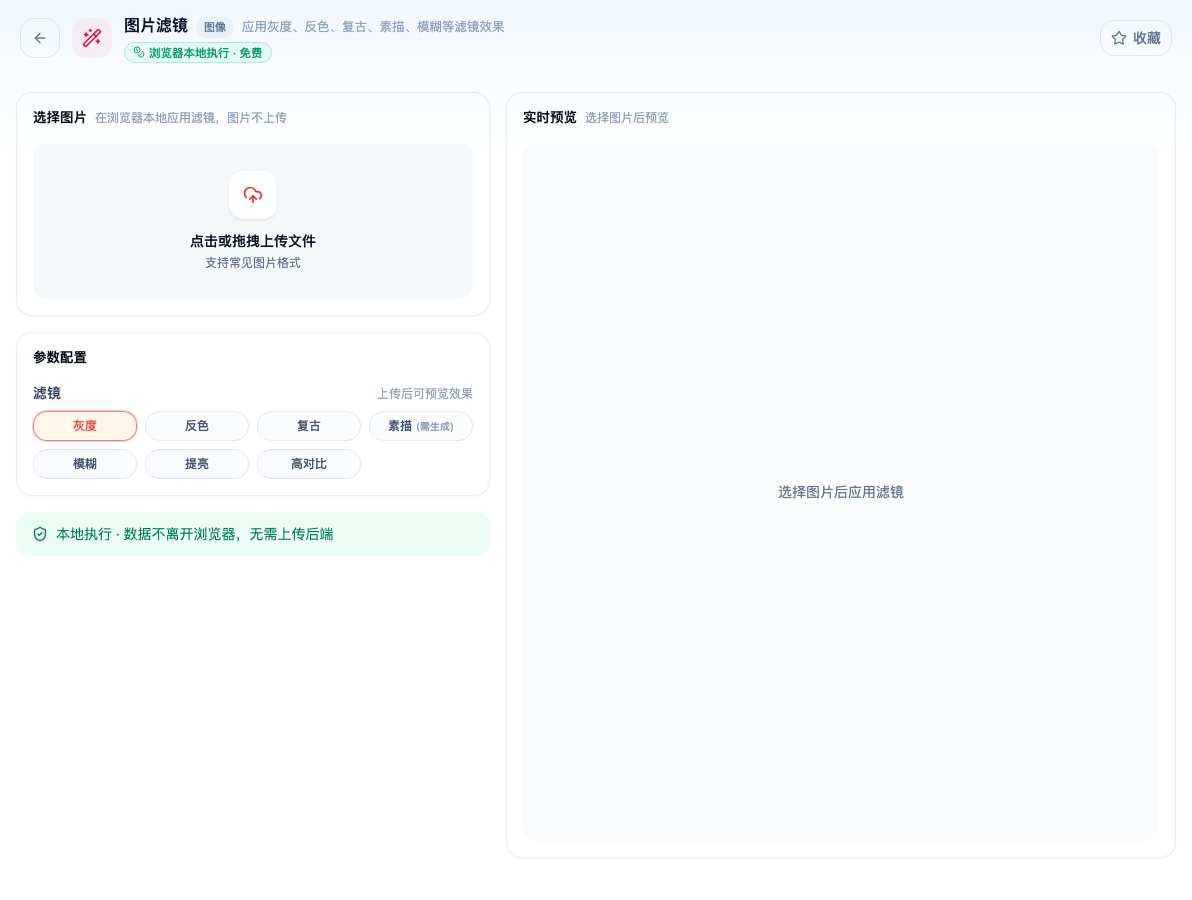
打开「图片滤镜」看到的初始界面。在浏览器本地完成、数据不离开浏览器,免费。
几种滤镜的实际用途
| 滤镜 | 做什么 | 什么时候用 |
|---|---|---|
| 灰度 | 去掉颜色只留明暗 | 打印省墨;文档配图统一风格 |
| 反色 | 明暗与色相取反 | 看深色截图的细节;做特殊效果 |
| 复古 | 降饱和 + 偏黄 | 营造年代感 |
| 素描 | 提取边缘转线稿 | 把照片变成线条图 |
| 模糊 | 整体柔化 | 给背景做虚化,或遮挡敏感信息 |
用模糊遮挡敏感信息要小心
这是最需要提醒的一点:轻度模糊是可以被还原的。
如果你想遮住截图里的手机号、身份证,用模糊是不安全的——模糊本质上是像素的加权平均,信息还在,专门的算法有可能反推出原始内容。文字这种结构规律的内容尤其容易被还原。
要遮就用纯色块盖死,或者直接裁掉那部分。 需要在 PDF 上做不可逆遮挡,用 PDF 敏感内容涂黑。
灰度不等于省体积
一个常见误解:转成灰度后文件会变小。
实际上取决于格式。PNG 转灰度会变小(通道数减少),JPG 则未必——它的压缩本来就把亮度和色度分开处理,色度信息占比很小。
真要减小体积,用图片转换压缩缩尺寸,比加滤镜有效得多。
滤镜是不可逆的
处理后的图不能还原成原图。保留原图,滤镜结果当作导出件而不是新的原始素材——这和有损压缩的道理一样。
浏览器本地处理
图片不上传。
相关工具
- 颜色工具 —— 需要精确取色而不是整体调色
- AI 追色 —— 要的是风格化调色而不是简单滤镜
- PDF 敏感内容涂黑 —— 真正不可逆的遮挡