
主题
图片 OCR 翻译
外文说明书拍了张照,想知道写的什么。或者截了一张英文界面的图,要给不看英文的同事解释。这个工具一步做完:识别图里的文字,再翻译。
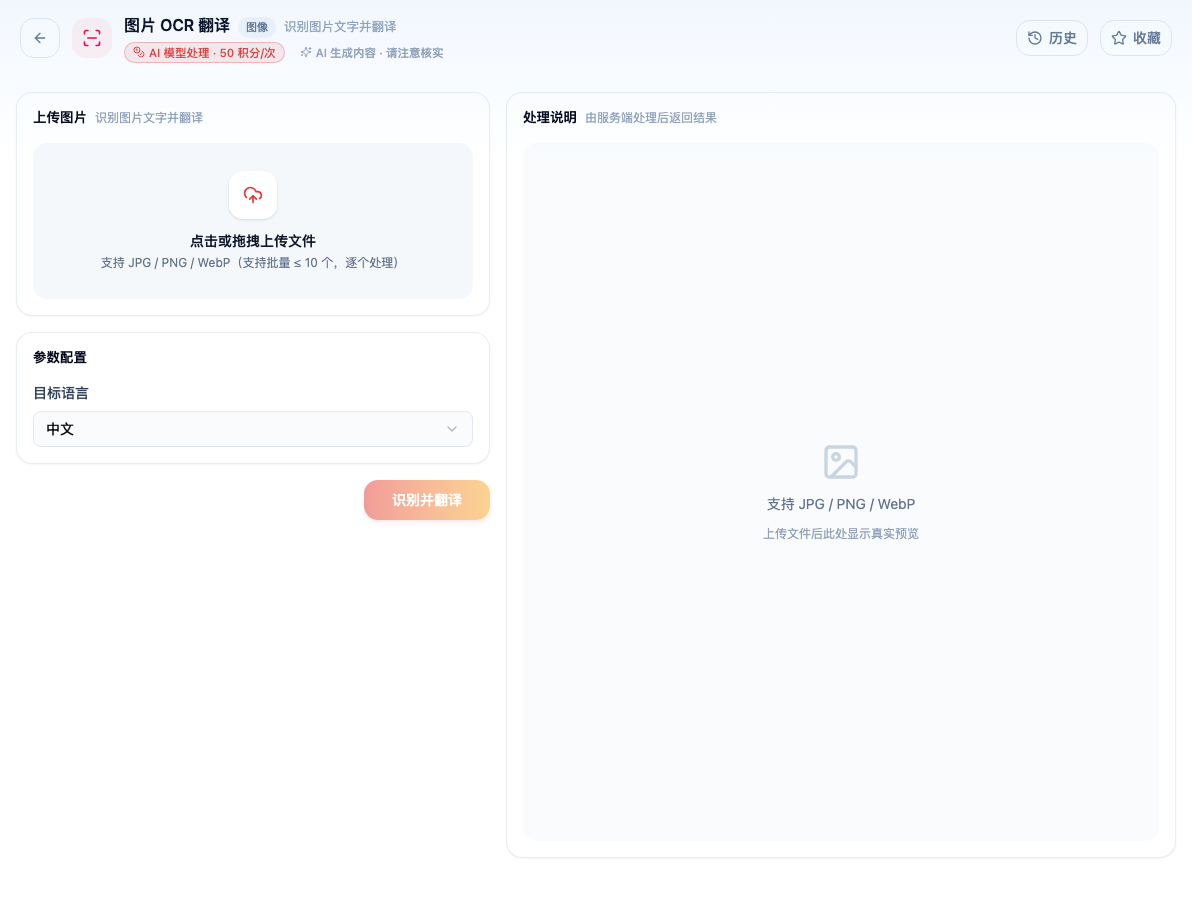
打开「图片 OCR 翻译」看到的初始界面。由 AI 模型处理,按次消耗积分(以页面标签为准)。AI 生成的结果请自行核实。
两步是串行的
必须理解这一点:先识别、后翻译。识别错了,翻译只会把错误传下去,而且传得很自然——你看到一句通顺的中文,完全看不出它源于一个认错的词。
所以:
- 内容重要时,先只看识别结果对不对,再看翻译
- 拿不准的地方,回原图对一眼
什么样的图识别得准
准:印刷体、正对拍摄、光线均匀、字号不小、背景干净。
不准:
- 手写体
- 艺术字、花体
- 强透视(斜着拍的路牌、菜单)
- 反光、阴影覆盖文字
- 复杂背景上的文字(比如照片上叠的字幕)
拍照时的一点注意能省很多事:正对、拍平、避开反光,比事后修图有效得多。
翻译质量取决于上下文
图片文字往往是碎片化的——界面按钮、标签、表格单元格。这类内容缺少上下文,翻译容易跑偏:一个孤立的 Post 可能是「发布」也可能是「帖子」,模型只能猜。
所以界面截图的翻译结果,术语部分要自己把关。整段的说明文字翻译质量会明显好于零散的标签。
排版会丢
输出的是文字和译文,不是「翻译后的图片」。原图的版面位置、表格结构、字体样式都不保留。
需要保留版面的场景(比如翻译一份带排版的文档扫描件),走 扫描件识别与翻译 的可搜索 PDF 模式。
相关工具
- 扫描件识别与翻译 —— 多页文档、需要保留版面
- 公式图转 LaTeX —— 图里是数学公式时
- 字幕翻译 —— 视频字幕文件