
主题
PDF 水印
方案发给客户前想加个「仅供参考·请勿外传」,或者简历投出去想标上投递渠道以便追踪泄露源。水印做的是这件事——但它不是防复制,这一点先说清楚。
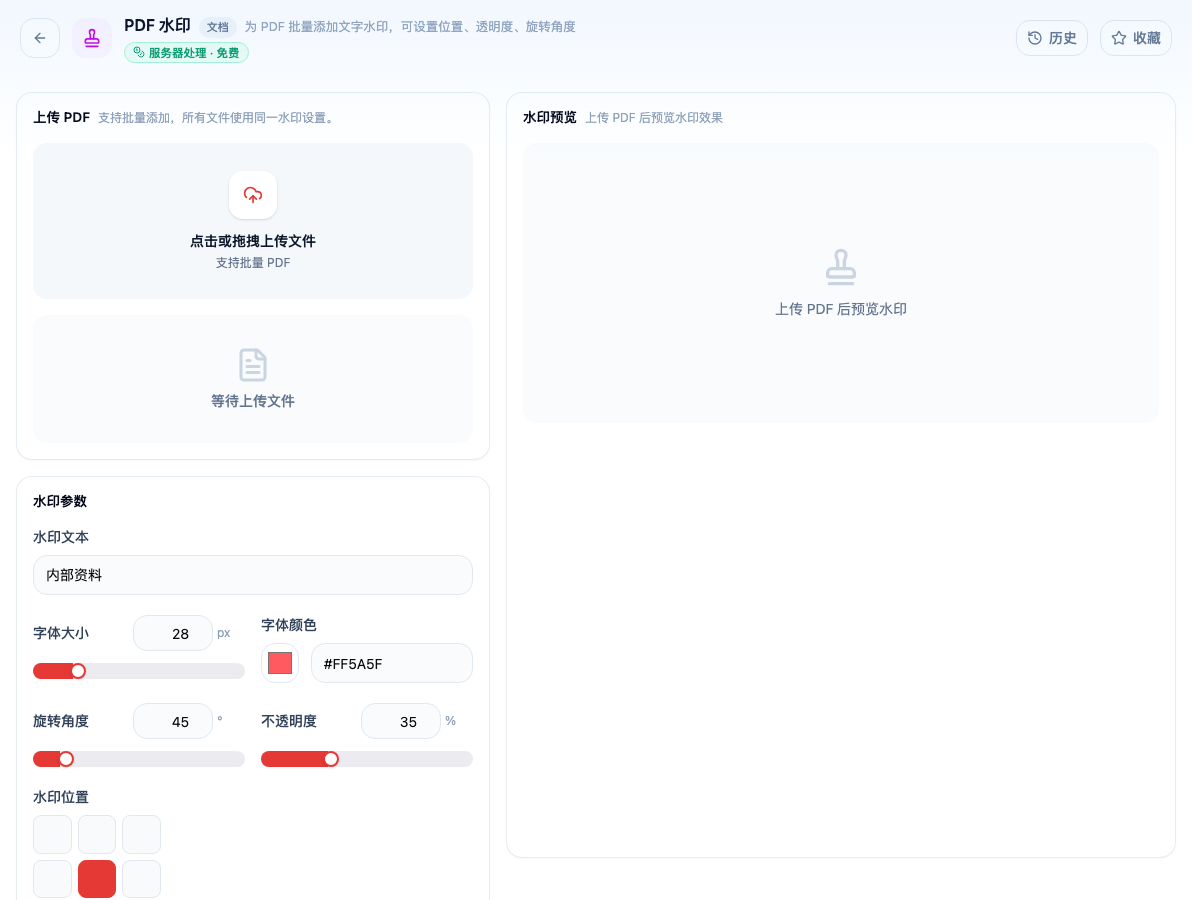
打开「PDF 水印」看到的初始界面。在服务器端处理,免费。
水印能做什么、不能做什么
能做:标明用途和归属,让文件在被转发时仍带着来源信息;心理层面的约束,多数人看到「机密」就不会随手转发。
不能做:阻止复制、阻止截图、阻止用工具去除。文字水印是画在页面上的一层内容,专业工具可以擦掉。真要防扩散得靠权限管理,不是水印。
所以水印的正确用法是追踪与提示,不是保护。
七个参数怎么配
| 参数 | 默认 | 怎么定 |
|---|---|---|
| 水印文本 | — | 短。超过 12 个字在页面上会显得很乱 |
| 字体颜色 | #FF5A5F | 浅灰 #CCCCCC 最不干扰阅读;要醒目才用红 |
| 字体大小 | 28 | 平铺时用 20~28,居中大水印用 60 以上 |
| 透明度 | 35 | 20~40 之间。低于 15 几乎看不见,高于 50 会盖住正文 |
| 旋转角度 | 45 | 45° 是惯例,斜向不容易和正文的水平文字混淆 |
| 平铺 | 关 | 见下 |
| 位置 | 居中 | 平铺时此项无效 |
平铺还是单个
单个居中大水印——用于「这份文件的性质」,比如「草稿」「作废」。优点是干扰小,缺点是裁掉中间一块就没了。
平铺——整页重复。用于「这份文件属于谁」,比如带上收件人名字或工号。裁不掉、截图也带着,追踪泄露源时有用。代价是明显干扰阅读。
判断标准:要追责就平铺,只是提示就单个。
常见问题
水印被正文盖住。 水印画在内容层之上,正常不会被盖。如果看不见,先检查透明度是不是设得太低。
扫描版 PDF 加水印后变得很花。 扫描件本身是图片,背景有噪点,水印叠上去对比度不足。这类文件把颜色调深一点、透明度提到 45 左右。
加完体积变大。 每页多了一层绘制内容,增幅通常很小。如果明显变大,多半是原文件本来就接近某个阈值,加完走一次 PDF 压缩 即可。
一个实用做法
给不同接收方发同一份文件时,每份的水印带上对方名字。将来文件外流,看水印就知道从哪一份流出去的——这是水印最有价值的用法,比写「机密」有用得多。
相关工具
- PDF 敏感内容涂黑 —— 真要遮住内容用这个,涂黑不可逆
- 文件元数据清理 —— 发文件前清掉作者、修订记录等隐私信息