
主题
图片标注
产品截图要发到群里说明问题,想标个「内部资料」;或者给客户看的设计稿,要防止被随手转发。这个工具做两件事:加文字水印,和给截图加边框投影。
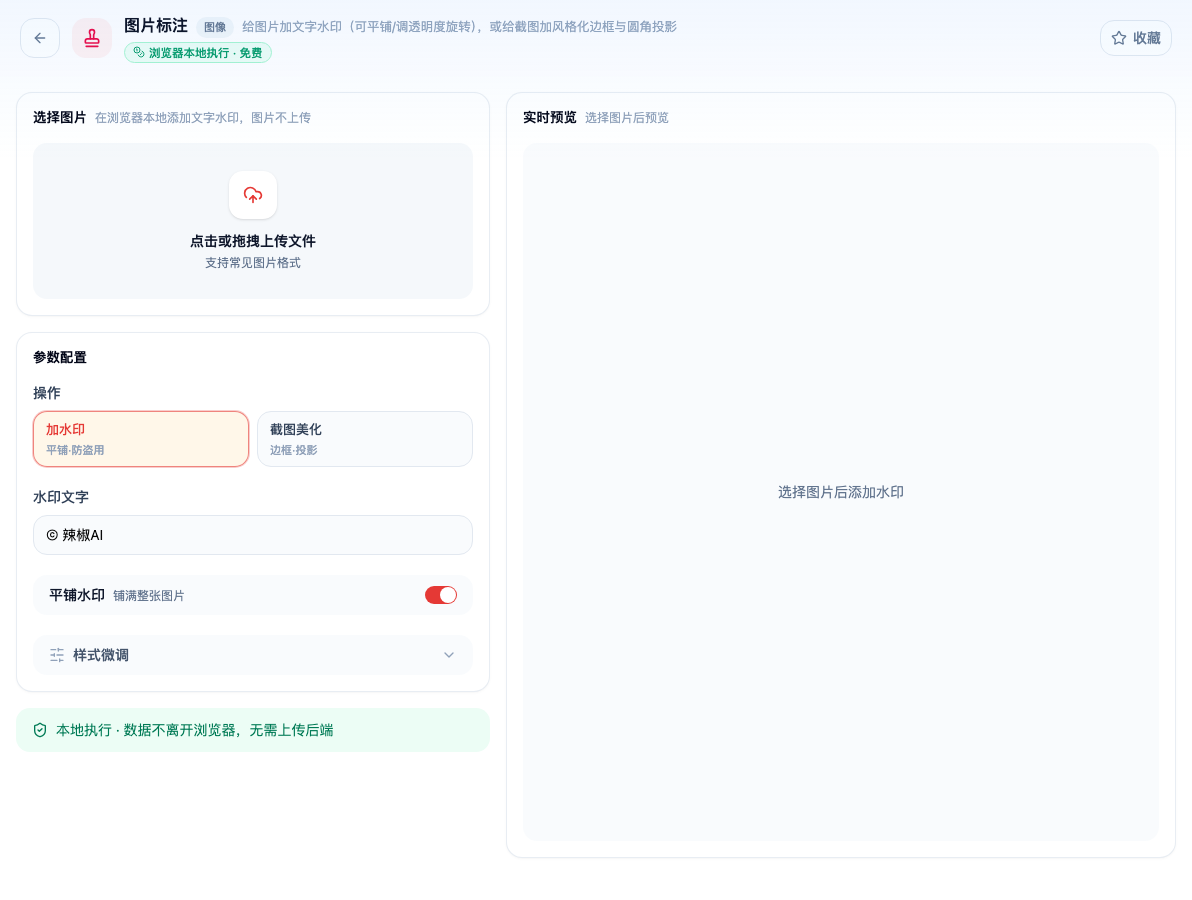
打开「图片标注」看到的初始界面。在浏览器本地完成、数据不离开浏览器,免费。
加水印:平铺还是单个
平铺(默认开启)——整图重复。裁不掉、截图也带着,适合追踪泄露源:给不同接收方的水印带上对方名字,文件外流时看水印就知道从哪一份出去的。代价是明显干扰阅读。
单个——只在一处。适合「这是什么性质的文件」这类提示,干扰小,但裁掉那块就没了。
判断标准:要追责就平铺,只是提示就单个。
透明度定在哪
默认 40%。
- 20~30%:水印可见但不碍阅读,适合正常业务文件
- 40~50%:明显,适合明确要防转发的
- 低于 15%:几乎看不见,等于没加
- 高于 60%:盖住内容,正文都看不清了
深色图片上的浅色水印和浅色图片上的深色水印,同样的透明度观感差别很大,建议看预览再定。
水印不是防复制
需要说清的边界:水印是画在图片上的像素,可以被裁掉、被修图工具擦掉、被 AI 消除。它提高的是「随手转发」的心理成本和事后追责的可能性,不是技术上的阻止。
真要防止内容外泄,靠的是不发出去,不是加水印。
截图美化
另一个模式:给截图加风格化边框、圆角和投影。
为什么值得做:原始截图边缘生硬、直接贴进文档或 PPT 里显得潦草。加个圆角投影就有了「卡片」的感觉,观感差别比想象中大。
用在文档配图、PPT、公众号文章里都合适。
浏览器本地处理
图片不上传服务器。给合同截图、后台界面加水印可以放心。