
主题
提取文档内嵌图片
同事发来一份 PPT,里面有几张你想单独用的图表。截图当然可以,但截出来是屏幕分辨率、边缘还带着页面背景。这个工具直接把文件里嵌入的原始图片抠出来,画质和作者当初插进去时一模一样。
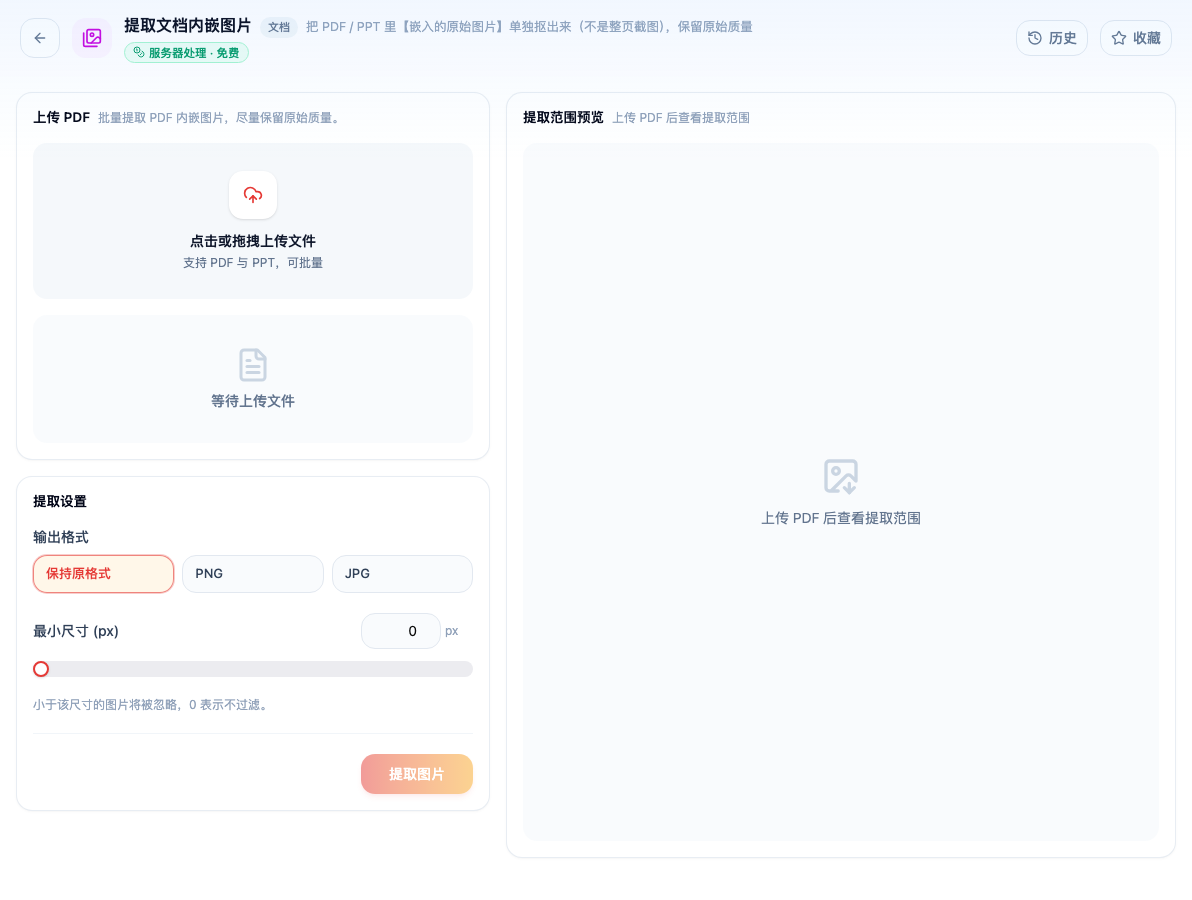
打开「提取文档内嵌图片」看到的初始界面。在服务器端处理,免费。
与「页面转图片」的区别
这是最容易搞混的两件事:
| 提取内嵌图片 | PDF 页面转图片 | |
|---|---|---|
| 拿到的是 | 作者插入的那张原图 | 整页的截图 |
| 包含 | 只有图 | 图 + 文字 + 版式 + 背景 |
| 画质 | 原始画质,与页面显示大小无关 | 取决于渲染倍率 |
| 典型用途 | 想复用某张图表、照片 | 想把页面发到不方便打开 PDF 的地方 |
想要「那张图」就用本工具,想要「那一页的样子」用页面转图片。
会提取到什么
能提取:作者插入的位图(照片、截图、图表图片)。
提取不到:用矢量图形画的内容——比如 PPT 里用形状拼出来的流程图、Excel 生成的图表。它们在文件里不是图片,是一堆线条和形状的绘制指令。这类只能用页面转图片截下来。
判断方法:在原软件里点一下那个东西,如果能选中一整张图就是位图;如果选中的是一堆可分别移动的形状,就是矢量的。
输出格式怎么选
保持原格式(默认)——最忠实,是什么就导出什么。照片一般是 JPG,带透明的一般是 PNG。优先选它。
统一转 PNG——需要透明背景,或者要保证无损时用。注意原本是 JPG 的图转成 PNG 不会变清晰,只会变大。
统一转 JPG——只想要小体积、且不需要透明时用。
会遇到的情况
导出的图比页面上看到的大很多。 正常。作者插入的可能是 4000 像素的原图,在页面上只显示 10 厘米宽。这正是本工具的价值——你拿到的是原图不是缩略图。
一张图被拆成了好几块。 有些软件在导出 PDF 时会把大图切片。拿到多个碎块时,用图片拼接拼回去。
导出了很多没见过的小图。 页面装饰、图标、水印底图也都是嵌入图片,会一并导出。按文件大小排一下,你要的通常是最大的那几张。