
主题
PDF 转扫描版
有些流程只认「扫描件」:签完字的合同要求提交扫描版,某些系统只接受图片型 PDF。而你手上是一份从 Word 直接导出的电子版——干净得一看就不是扫的。
这个工具把电子版 PDF 做旧成扫描仪扫出来的样子。
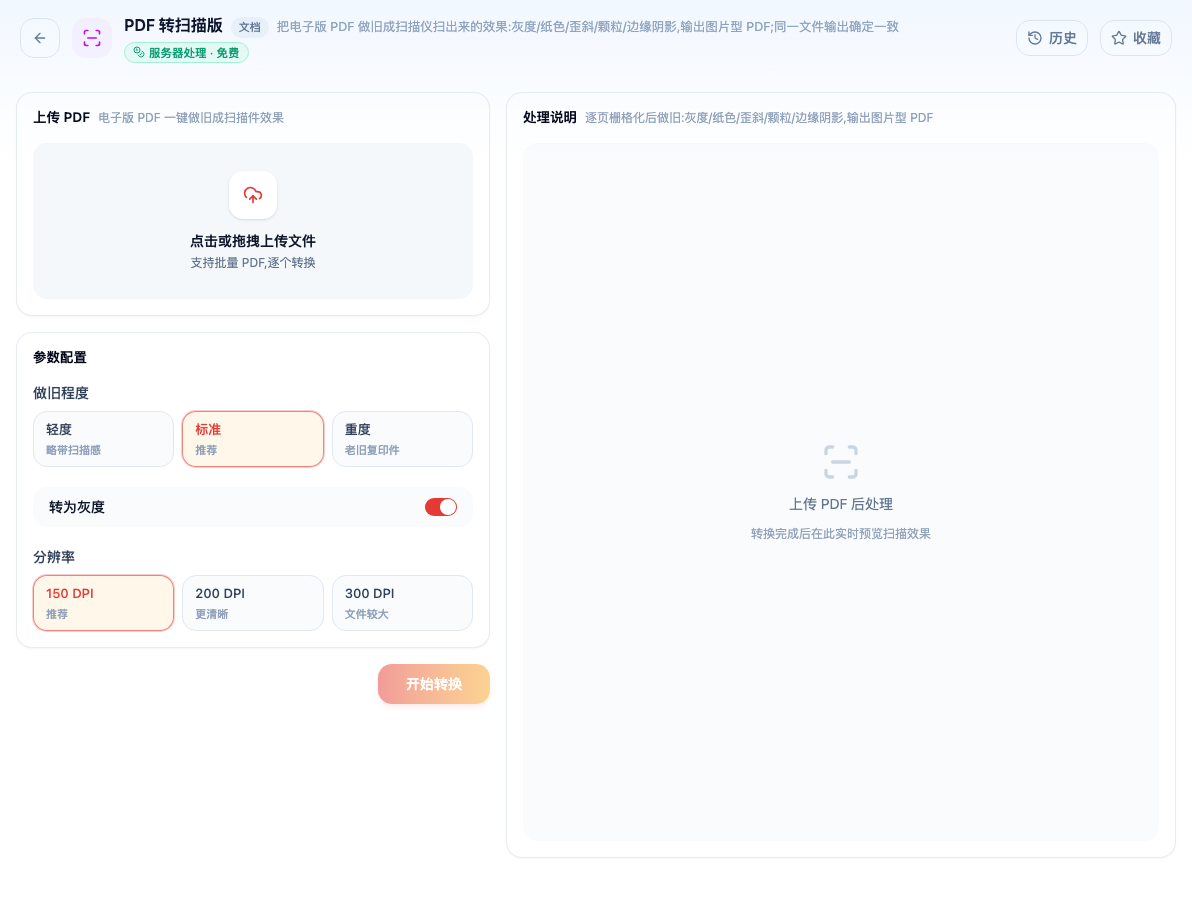
打开「PDF 转扫描版」看到的初始界面。在服务器端处理,免费。
做了哪些处理
扫描件之所以「看起来像扫描件」,是几个特征叠加的结果:
- 灰度——多数扫描仪默认灰度输出
- 纸色——纸张不是纯白,扫出来偏米黄
- 轻微歪斜——纸没放正,整页有零点几度的倾斜
- 颗粒噪点——扫描传感器的固有噪声
- 边缘阴影——书脊或纸边压不平留下的暗边
工具把这几项按选定的强度叠加上去。
三档做旧程度
| 程度 | 效果 | 什么时候用 |
|---|---|---|
| 轻微 | 只做灰度和轻微纸色,几乎不加噪点 | 只是想去掉「过于干净」的感觉 |
| 中等 | 五项都有,克制 | 默认,多数场景 |
| 明显 | 噪点和歪斜更重 | 需要看起来像多次复印的老文件 |
分辨率怎么选
| 分辨率 | 体积 | 说明 |
|---|---|---|
| 150 dpi | 小 | 默认。屏幕查看、上传系统足够 |
| 200 dpi | 中 | 需要打印时 |
| 300 dpi | 大 | 印刷级,文件会明显变大 |
别默认选最高。150dpi 的扫描件在屏幕上和 300dpi 几乎看不出区别,体积却只有三分之一——而真实的扫描件本来也多是 150~200dpi。
一个重要的副作用
转换之后,文字就不再是文字了,整页变成图片。这意味着:
- 搜不到、复制不了
- 文件体积通常会变大(图片比文字占空间)
- 想改回可编辑,需要走 扫描件识别 做 OCR,而 OCR 会引入识别错误
所以转换前一定要保留原始文件。这一步是不可逆的。
结果是确定的
同一个文件、同样的参数,多次转换的结果完全一致。这一点在需要复现或对账的场景里有用——不会因为「随机噪点」导致两次提交的文件不同。