
主题
PDF 合并
报销时财务要求「所有票据合并成一个 PDF 提交」,你手上是 6 张手机拍的发票照片和 2 份 PDF 行程单。这个工具就是干这个的——图片和 PDF 可以混着传,最后出一个文件。
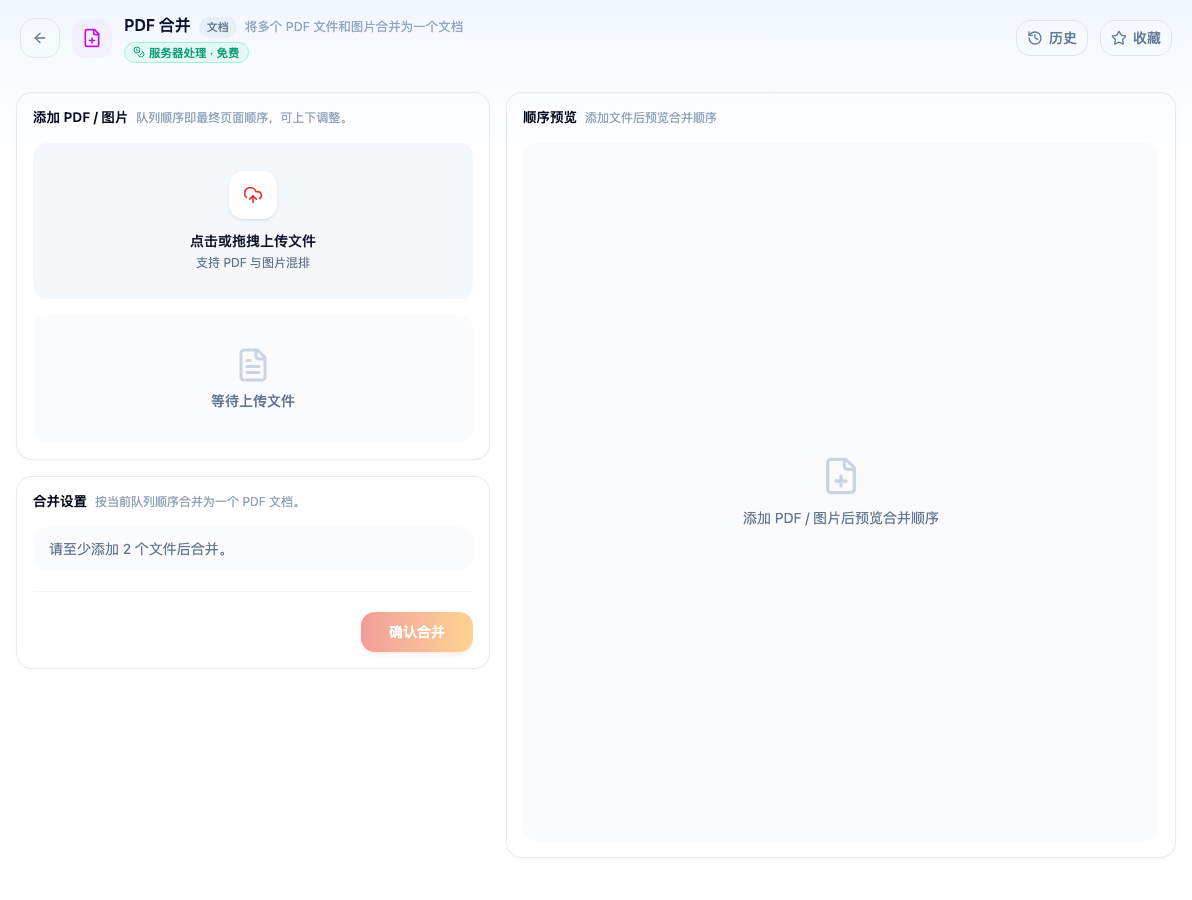
打开「PDF 合并」看到的初始界面。在服务器端处理,免费。
顺序由上传顺序决定
这是最容易出错的地方:合并后的页序就是你上传的顺序,不是文件名的字母序,也不是拍照时间序。
所以传之前先把文件按你要的顺序排好。如果传完发现顺序错了,重新按正确顺序传一遍比事后拆开重排快。
一个实用习惯:需要固定顺序的场景(比如标书的目录顺序),先把文件重命名成 01_xxx、02_xxx,选中时就不容易乱。
图片会被怎么处理
上传的 JPG / PNG / WebP 会各自成为独立的一页。需要注意两点:
页面尺寸跟随图片比例。 一张竖版手机照片和一张横版截图混在一起,合并后就是一竖一横两页。要统一版式的话,先用图片裁剪缩放把比例调一致。
分辨率决定清晰度。 图片不会被放大,所以低分辨率截图合进来还是糊的。反过来,超大原图会让文件变得很大——票据这类内容,1500 像素宽足够看清。
常见场景与做法
报销票据。 拍照时尽量正对、光线均匀;合并后如果整体还是太大,再走一次 PDF 压缩。
合同盖章页回传。 通常是「正文 PDF + 扫描的签字页图片」,直接混合上传即可。
论文附录。 正文 PDF 加若干张图表图片,注意图片页会插在你放的位置。
合并之后往往还要做一步
合并只是把内容拼在一起,不会重新编页码、不会生成目录。如果对方要求页码连续,需要在源文件里处理好再合并,或者合并后用水印工具叠加页码类的文字标记。
另外,合并后的文件通常会变大——因为它是几个文件体积之和。要控制大小的话,合并完再压一次。