
主题
AI 商品图换场景
产品在白墙前拍好了,但详情页需要它出现在温馨的客厅里、咖啡桌上、户外草地上。找场地重拍一次的成本,远高于做几张合成图。
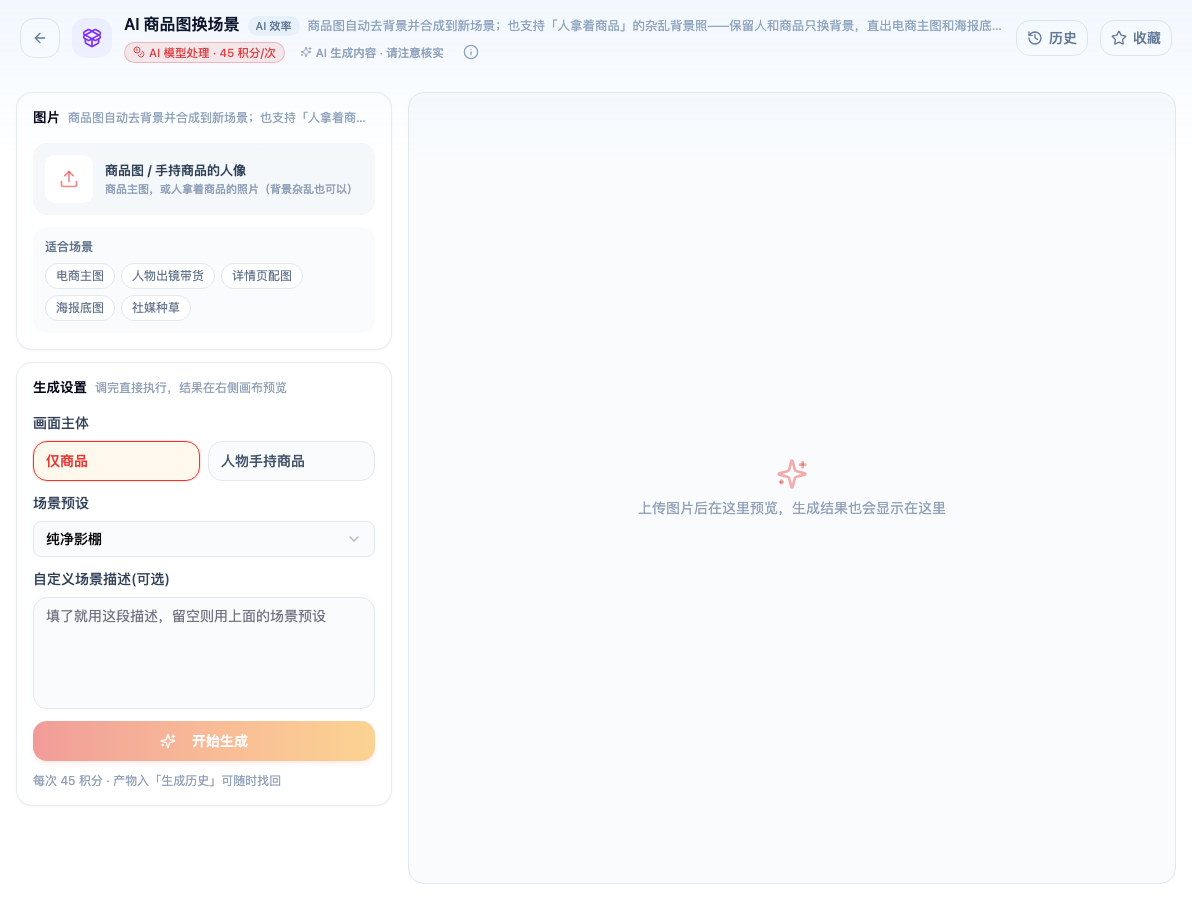
打开「AI 商品图换场景」看到的初始界面。由 AI 模型处理,按次消耗积分(以页面标签为准)。AI 生成的结果请自行核实。
两种输入模式
画面主体是商品——纯商品图。模型抠出商品,合成到新场景。
画面主体是人——"人拿着商品"的照片,背景杂乱。模型保留人和商品,只换背景。第二种在实拍素材里很常见,也是这个工具比单纯换背景有价值的地方。
场景描述怎么写
预设场景够用时直接选。要自定义时,描述场景而不是描述心情:
- 好:「浅色木质桌面,右侧有一杯咖啡,窗外自然光从左侧射入」
- 差:「温馨的、有品质感的、适合年轻人的场景」
第二种没有可执行的内容,模型只能自己发挥,结果不可控。
特别值得写的是光线方向——它决定了商品的阴影往哪边落。和原图光线一致,合成结果才自然。
原图的要求
商品边缘清晰。模糊的边缘抠不干净,合成后会有毛边。
光线均匀。原图如果有强烈的侧光或阴影,合成到新场景后光影逻辑会矛盾。
背景与商品有色差。白色商品配白背景,抠图必然出问题。
合成图的一条底线
电商场景要注意:换背景可以,改变商品本身不行。
放大商品尺寸让它显得更大、修改颜色让它显得更鲜艳、去掉商品上的瑕疵——这些都可能构成对消费者的误导。合成的目的应该是营造使用场景,不是修饰商品本身。
批量处理前先试一张
按次计费。先用一张试出满意的场景描述,确认光线和风格对了,再批量跑其他 SKU。
同一套描述用在不同商品上,效果不一定一致——尺寸、形状、颜色差异大的商品可能需要分别调整。