
主题
AI 绘制技术架构图
写技术方案要配一张架构图。用通用绘图工具画出来的方框连线,放进正式文档里显得业余;而找设计师排版一张,周期太长。
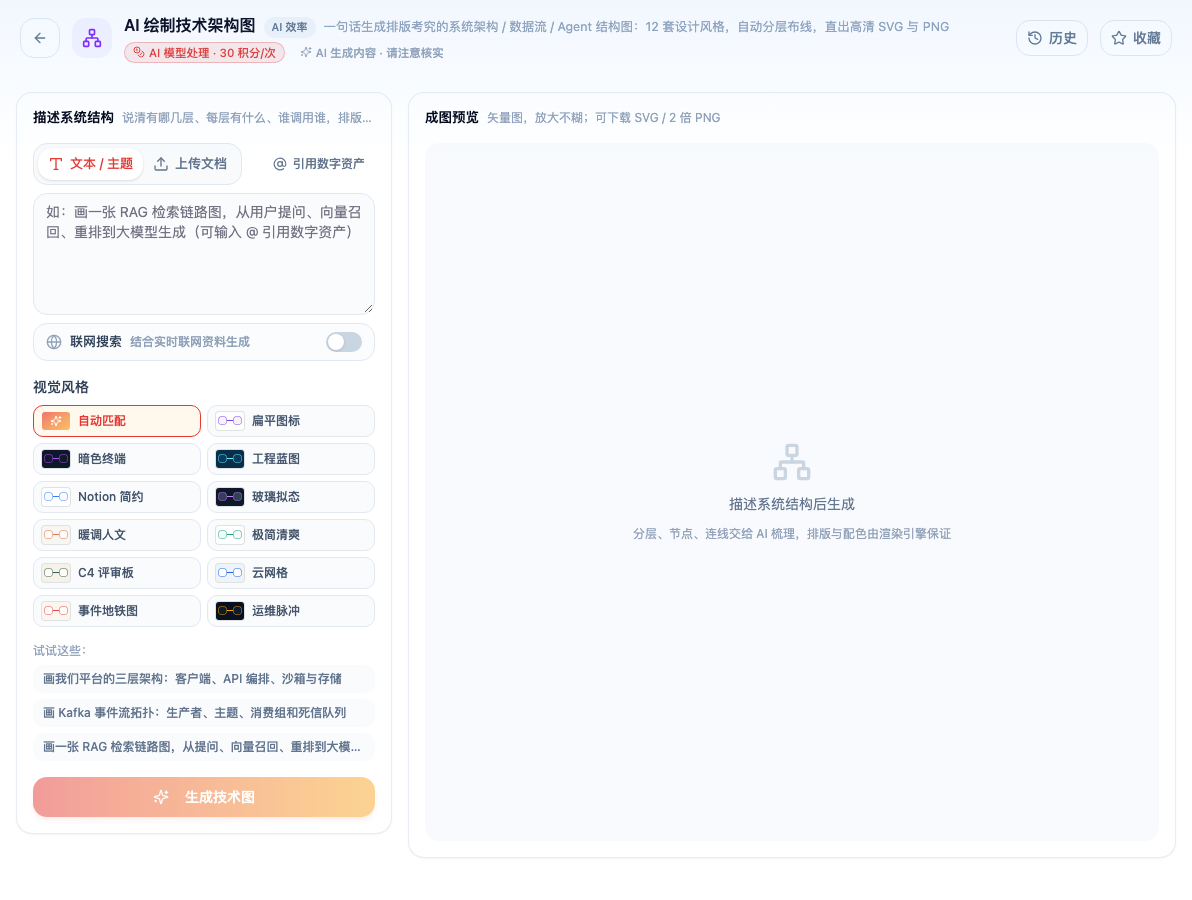
打开「AI 绘制技术架构图」看到的初始界面。由 AI 模型处理,按次消耗积分(以页面标签为准)。AI 生成的结果请自行核实。
它和流程图工具的区别
AI 绘制流程图 产出的是可编辑的 draw.io 文件——重在能改。
本工具产出的是排版讲究的高清 SVG——重在好看:自动分层、自动布线、12 套设计风格。
选择依据:要放进正式文档、对外材料 → 用本工具;要反复修改、团队协作维护 → 用流程图工具。
结构描述怎么写
按层次来写,模型据此分层布局:
接入层:网关、负载均衡 应用层:订单服务、用户服务、支付服务 数据层:MySQL 主从、Redis 缓存、对象存储 订单服务调用支付服务;三个服务都读写 Redis
写清楚哪些是同一层、谁调用谁,出来的图才有结构感。只写一堆组件名,模型只能平铺。
视觉风格
12 套风格在配色、线条、图标上不同。选自动让模型按内容判断通常够用。
需要匹配文档整体风格时再显式指定——比如深色主题的技术博客、企业蓝的正式方案。
修改模式
把当前的结构描述贴回去改,比重新描述一遍省事,也能保持整体风格一致。
输出与使用
高清 SVG,放大不失真。插进文档、PPT、网页都清晰。
需要位图时用 SVG 转图片,注意转 JPG 要设背景色(SVG 默认透明,JPG 不支持透明)。
一个实用建议
先画粗的,再画细的。 第一版只写主要组件和主要调用关系,看看整体布局对不对;确认结构清楚了,再补细节。
一上来就写二十个组件,出来的图往往因为太密而看不清,而你也很难判断是描述的问题还是布局的问题。