
主题
AI 图片杂物消除
拍了张风景照,画面角落有个路人;或者产品图上有个不该出现的标签。传统做法是用图像软件的仿制图章一点点补,AI 消除是涂一下就完事。
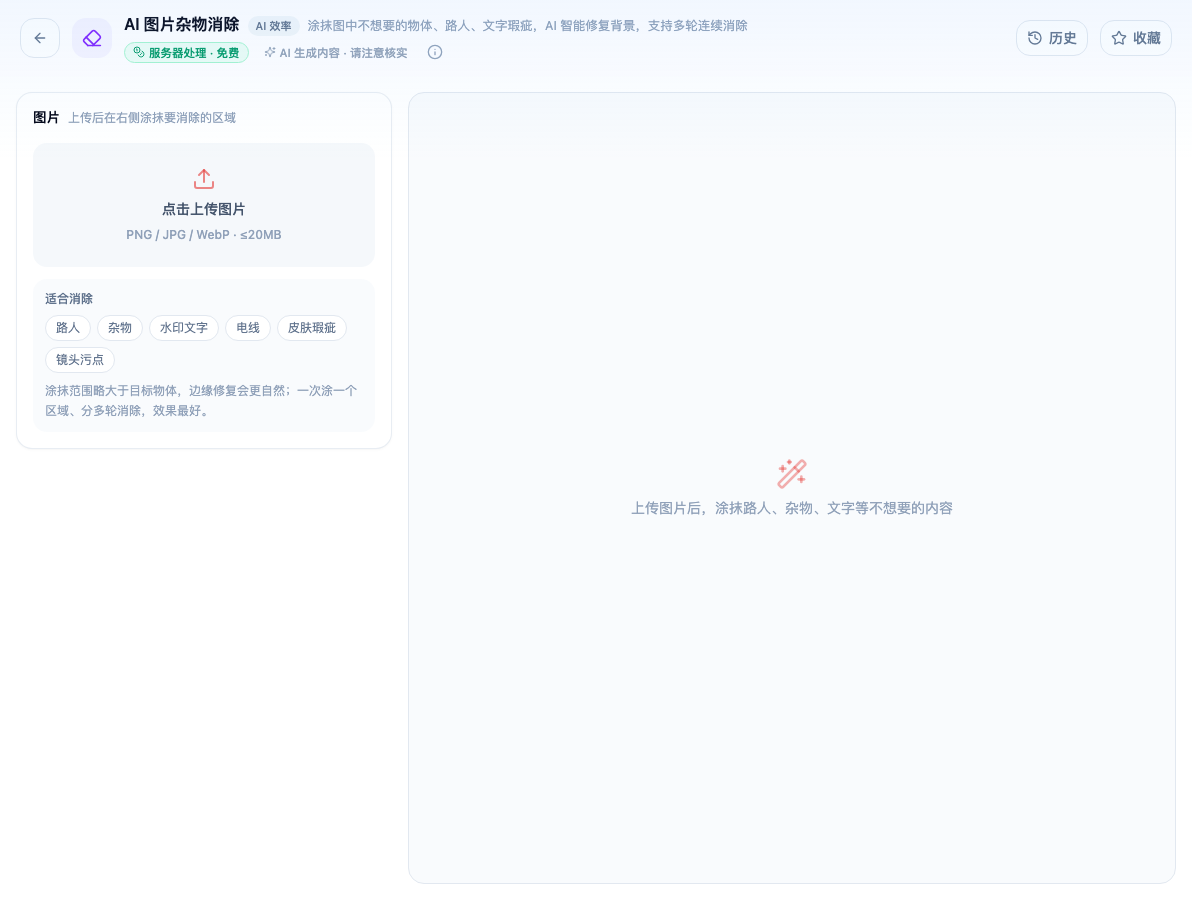
打开「AI 图片杂物消除」看到的初始界面。在服务器端处理,免费。AI 生成的结果请自行核实。
涂抹范围要略大于目标
这是最影响效果的操作细节。
只涂物体本身,模型往往会在边缘留下残影——因为物体的阴影、反光、与背景接触的过渡带没被涂到。
正确做法:涂抹范围比目标物体大一圈,把它的影子和边缘过渡一起盖住。
什么容易消、什么难
容易:背景规律的区域(天空、草地、纯色墙面、水面)。模型只需要延续周围的纹理。
难:
- 背景有明确结构——瓷砖接缝、栏杆、文字。补出来的纹理会对不上
- 物体占画面比例大——需要"编"出来的面积太大
- 物体与主体重叠——比如挡在人前面的东西,补出来的人体部分很可能不对
判断:被遮住的地方,你自己能不能想象出应该是什么?能想象的模型多半也能补对;想象不出的,模型只能编。
支持多轮连续消除
一次涂不干净很正常。在上一次的结果上继续涂,比一次涂一大片效果好。
原因是模型每次只需要处理一小块,参考的周围信息更完整。分三次消除三个物体,通常比一次框选全部要干净。
消完要检查什么
放大看接缝。常见问题:
- 纹理重复——补出来的区域和旁边一模一样,像复制粘贴
- 光影不连续——补的部分亮度和周围对不上
- 结构错位——地平线、墙角线接不上
发现问题时,把有问题的区域再涂一次往往能改善。
一条边界
这个工具修改的是画面内容。用于新闻、证据、学术材料的图片不应该做这类修改——去掉一个物体就是改变事实。