
主题
GIF 分解/合成
看到一个表情包想改其中一帧的文字,或者拍了一组连续照片想做成动图。这两件事分别是拆 GIF 和合 GIF。
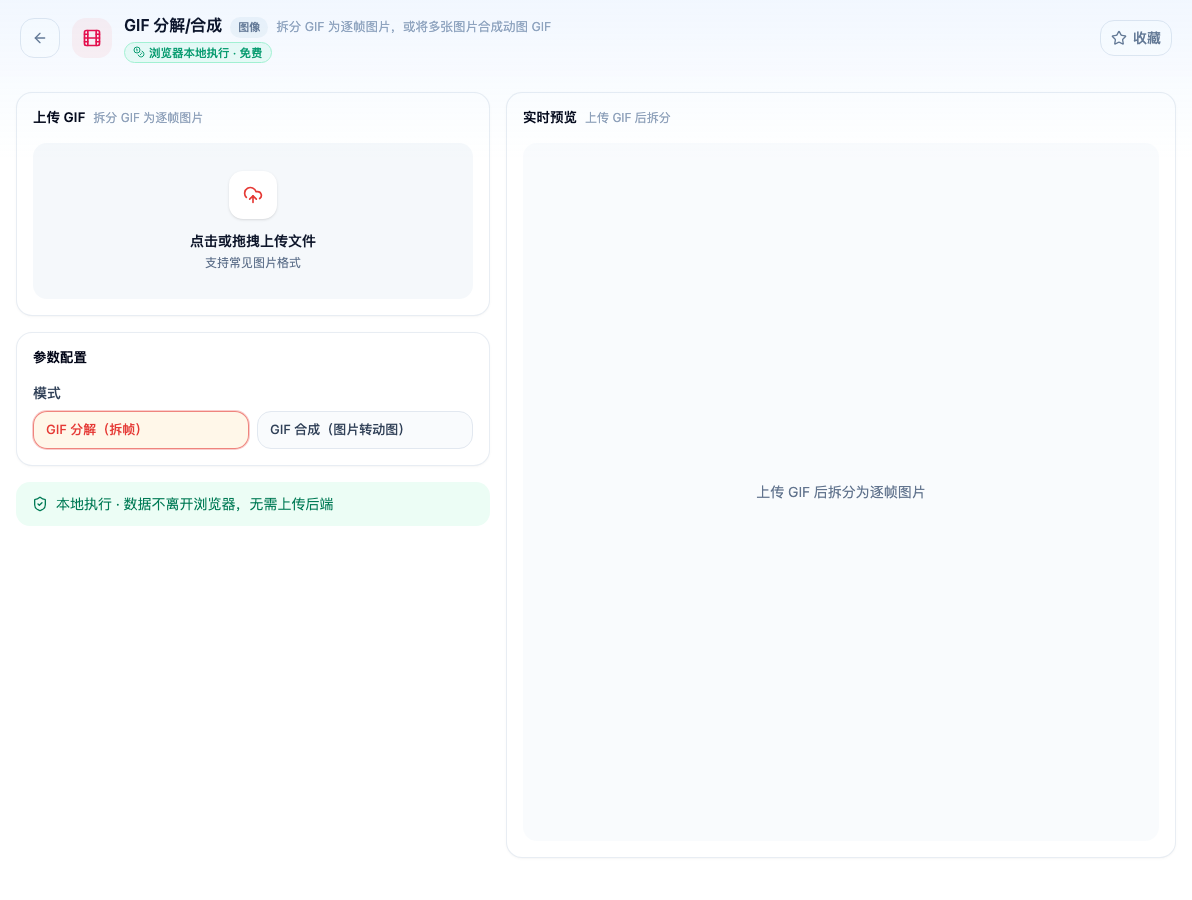
打开「GIF 分解/合成」看到的初始界面。在浏览器本地完成、数据不离开浏览器,免费。
GIF 的两个硬限制
理解这两点,才知道为什么 GIF 常常又大又糊:
一、最多 256 种颜色。 GIF 每帧用调色板存储,整个动图共享或每帧各有一个最多 256 色的板。照片类内容有几万种颜色,压进 256 色必然出现色带和噪点。
二、逐帧存储,没有帧间压缩。 视频格式只记录「这一帧相对上一帧变了什么」,GIF 每帧都是完整图像。所以同样内容,GIF 往往比视频还大。
结论:GIF 适合颜色少、变化小的内容(界面演示、简笔动画),不适合真人视频。
合成时控制体积的三个量
按影响从大到小:
一、尺寸(输出宽度)。默认 480px。体积随像素数平方级变化——宽度减半,体积降到约四分之一。演示类内容 480 通常够看,屏幕录制可以到 720。
二、帧数。帧越多体积越大。
三、每帧间隔(默认 200ms,即 5fps)。这个参数同时决定播放速度和总时长:
- 100ms(10fps):流畅,适合动作连贯的演示
- 200ms(5fps):默认,够用且省体积
- 500ms(2fps):幻灯片式切换
注意间隔不改变帧数,只改变播放快慢。要减体积得减帧。
拆分:帧序号就是顺序
拆出来的图按帧序命名。要改其中几帧再合回去时,保持文件名顺序,合成是按上传顺序排的。
一个实用场景:拆开 → 用图片标注给某几帧加文字 → 合回去。
什么时候别用 GIF
如果内容是真人视频或颜色丰富的画面,转 GIF 的结果通常是「又大又糊」。这种情况用视频格式转换输出 MP4,现在各平台都支持自动循环播放的短视频。
判断标准:颜色少、时长短(10 秒内)用 GIF,否则用视频。
浏览器本地处理
不上传服务器。