
主题
AI 照片风格化
把一张照片变成手办模型的样子发朋友圈,或者把团队合照做成插画风放进年会 PPT。
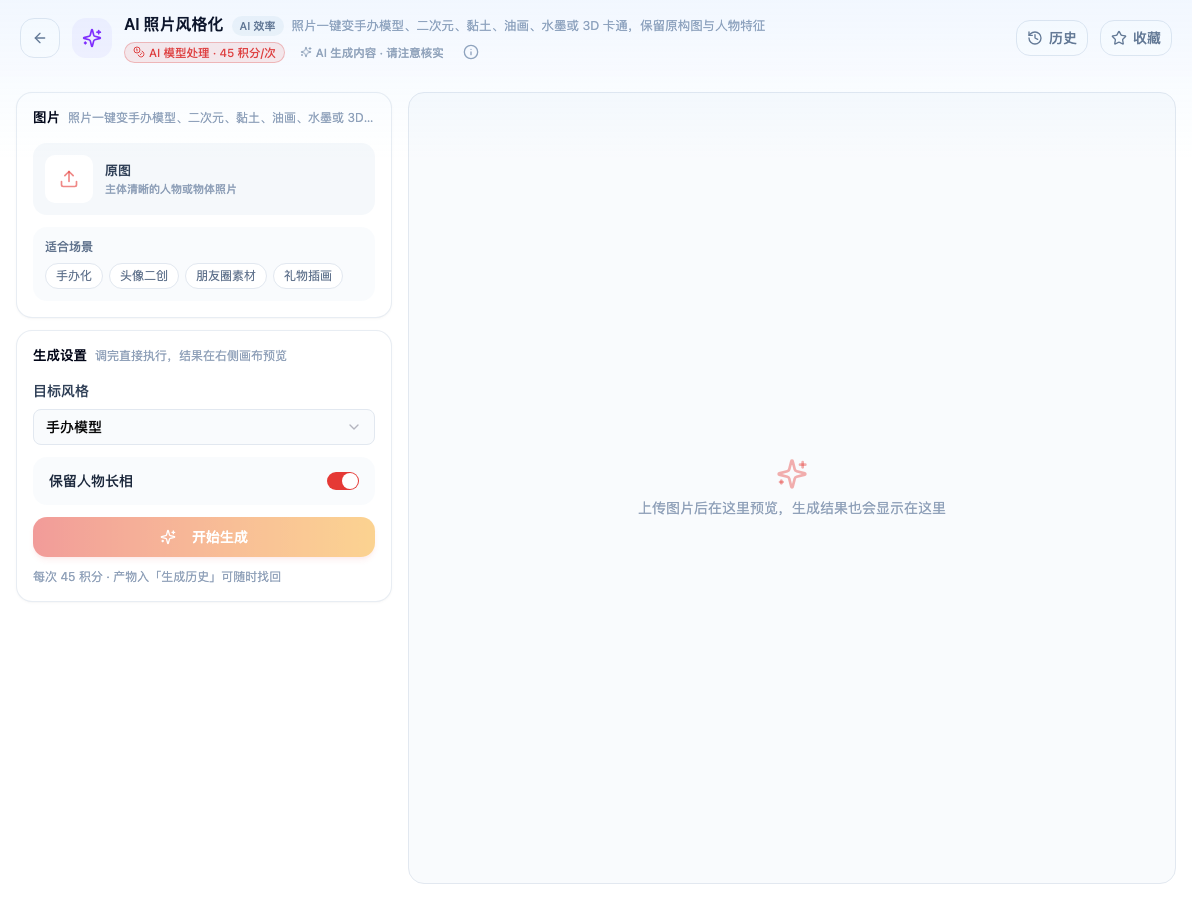
打开「AI 照片风格化」看到的初始界面。由 AI 模型处理,按次消耗积分(以页面标签为准)。AI 生成的结果请自行核实。
保留人物长相这个开关
这是最需要理解的参数。
开启(默认)——约束模型保持面部特征。风格化程度受限,但认得出是谁。
关闭——风格更彻底,但人物可能变成"另一个人"。
判断:给认识的人看就开着;只是要一个风格化的视觉素材,人物不重要时可以关。
多数场景应该开着——风格化的价值恰恰在于"这是我,但变成了手办"。变得不像本人,趣味就没了。
哪些风格对什么样的原图有效
不同风格对原图的要求不一样:
手办 / 3D 卡通——需要主体清晰、背景简单。人物半身或全身照效果最好,大头照做手办会显得头重脚轻。
二次元 / 黏土——对光线要求低,容错高。
油画 / 水墨——风景和静物比人像效果好。人像转水墨容易失去面部辨识度。
共同点:背景越简单,结果越可控。杂乱背景会让模型分不清哪里是主体。
一次不满意就再试一次
生成类工具有随机性,同样的输入两次结果不同。所以:
- 第一次不理想不代表这个风格不行,多试一两次
- 觉得好的要及时保存,重新生成不会得到一模一样的结果
这和"加工类"工具(去背景、修复)不一样——那些有明确的对错,不理想应该回去改输入。
计费提示
这类工具按次计费。先用一张试出满意的风格和参数,再批量处理,而不是一次跑二十张再来挑。