
主题
LaTeX 公式编辑器
写论文或技术文档时需要一个公式,想先看看渲染出来对不对;或者要把公式导出成图片放进 PPT。
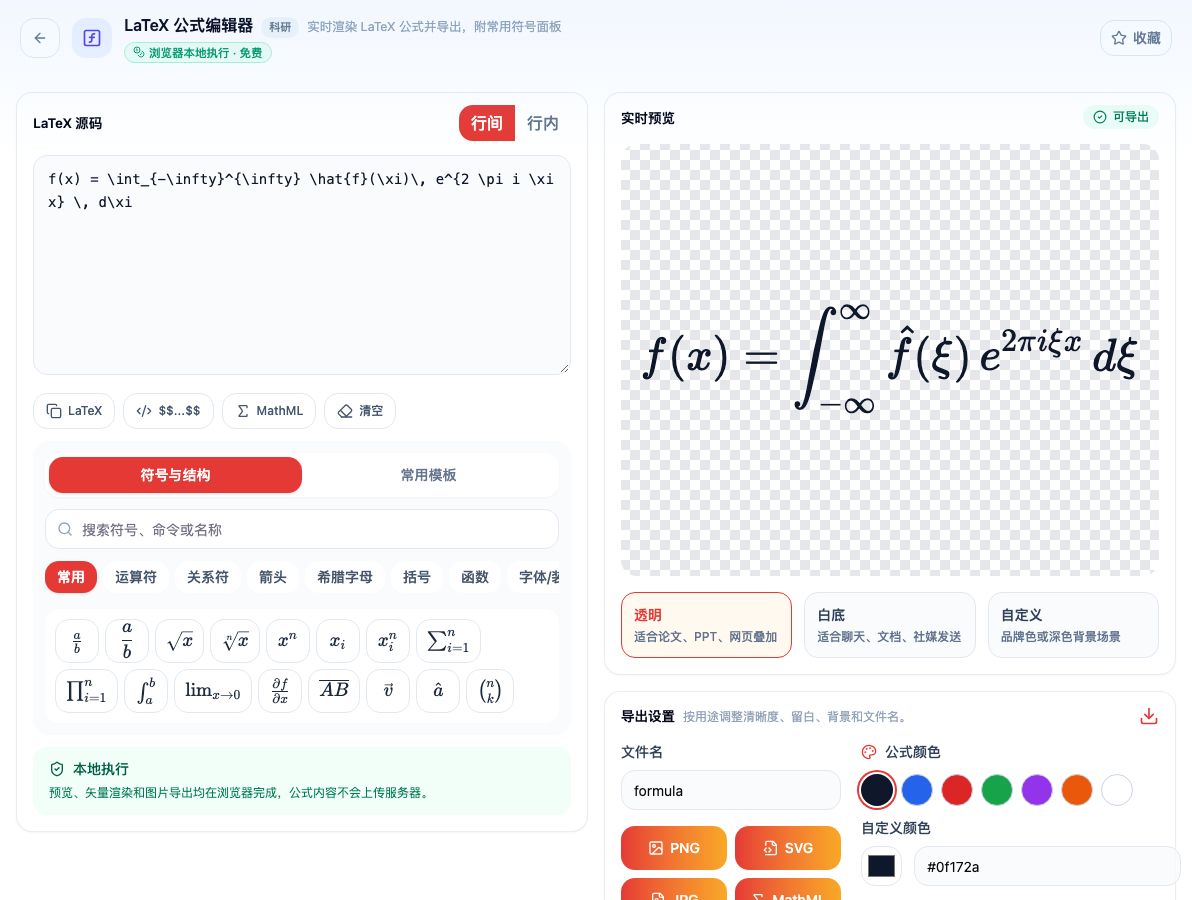
打开「LaTeX 公式编辑器」看到的初始界面。在浏览器本地完成、数据不离开浏览器,免费。
实时渲染的价值
LaTeX 的问题是写和看是分离的——你写的是代码,要编译才知道长什么样。而公式的错误往往只有看渲染结果才能发现:
- 上下标位置错(
x_i^2与x^{i2}代码相似,渲染完全不同) - 括号层级错,但代码看起来对
- 分式的分子分母边界
实时渲染把这个反馈周期从「几分钟」压到「即时」。
两种模式
独立公式(block)——$$...$$,单独占一行居中。用于正文中的重要公式。
行内公式(inline)——$...$,嵌在文字里。用于「其中 $x$ 表示……」这类。
行内公式在渲染时会压缩高度以适应行高——分式、求和符号在行内会变小。所以复杂公式即使很短,也应该用独立模式。
常用符号面板
不用记命令。几个高频的:
| 想要 | 写法 |
|---|---|
| 分式 | \frac{分子}{分母} |
| 求和 | \sum_{i=1}^{n} |
| 积分 | \int_{a}^{b} |
| 根号 | \sqrt{x} 或 \sqrt[3]{x} |
| 矩阵 | \begin{pmatrix} a & b \\ c & d \end{pmatrix} |
最容易搞错的:花括号
x^10 渲染出来是 x¹⁰ 吗?不是——它是 x¹ 后面跟一个 0。
上下标只作用于紧接的一个字符,多字符必须用花括号:x^{10}。
这是 LaTeX 最高频的错误,而且渲染结果看起来「差不多对」,容易漏过去。写完看一眼渲染结果就能发现。
配合公式识别使用
从论文截图里识别出的 LaTeX(用公式图转 LaTeX)必须在这里渲染核对。
识别对复杂公式仍会出错,且错误隐蔽:\alpha 与 a、\nu 与 v、\sum 与 \Sigma。并排比对渲染结果和原图,比逐字读代码快得多。
导出
渲染结果可以导出。放进 PPT、Word 或不支持 LaTeX 的场合时用。
注意导出的是图片——放大会糊,所以导出时选足够大的尺寸。
相关工具
- 公式图转 LaTeX —— 从截图反推代码
- Markdown 导出 —— 带公式的文档导出为 PDF/Word