
主题
AI 去背景
商品图要放到白底的详情页上,或者做 PPT 时想把人物从杂乱背景里抠出来。
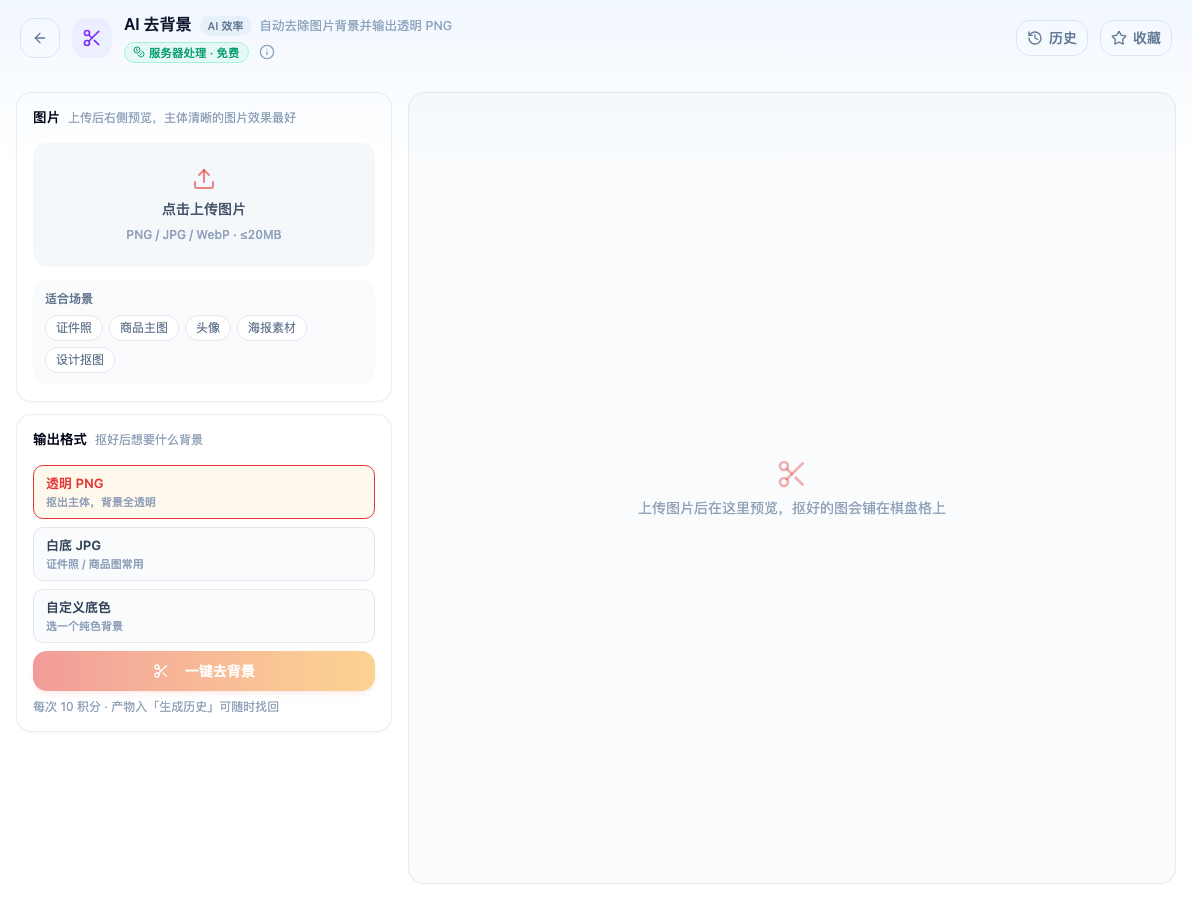
打开「AI 去背景」看到的初始界面。在服务器端处理,免费。
什么样的图抠得干净
容易:主体轮廓清晰、与背景颜色差异大、边缘规整(商品、证件照、纯色背景的人像)。
困难:
- 毛发和绒毛——猫狗、蓬松的头发,边缘是渐变的半透明区域
- 透明和反光物体——玻璃杯、水、塑料袋,背景会透过来
- 主体与背景同色——白衬衫配白墙
- 复杂交错——树枝、栅栏、网格
拍摄时背景和主体拉开色差,比事后修图有效得多。
输出格式
PNG(默认)——支持透明,抠完的背景是真透明。多数情况用它。
指定背景色——直接合成到纯色背景上。适合马上要用在固定底色场景的情况(比如统一的白底商品图)。
注意:如果输出 JPG,透明会变成黑色或白色——JPG 不支持透明通道。
边缘检查
抠完放大看边缘,重点看三处:
- 头发和毛发——最容易出问题
- 主体与背景同色的区域——可能被误当成背景切掉
- 半透明部分——杯口、镜片
发现明显问题时,与其反复重试,不如换一张背景更干净的原图。
抠完通常还要一步
透明 PNG 直接用在深色背景上,会看到边缘残留的浅色描边(原背景的余色)。这在白底抠图放到深色页面上时尤其明显。
做法:抠完后如果要放到深色背景,检查一下边缘;必要时用图片标注或设计软件收一下边。