
主题
表格处理
十几个部门交上来的表要合成一张;或者新旧两版名单要找出差异;或者一份表里有重复记录要去掉。
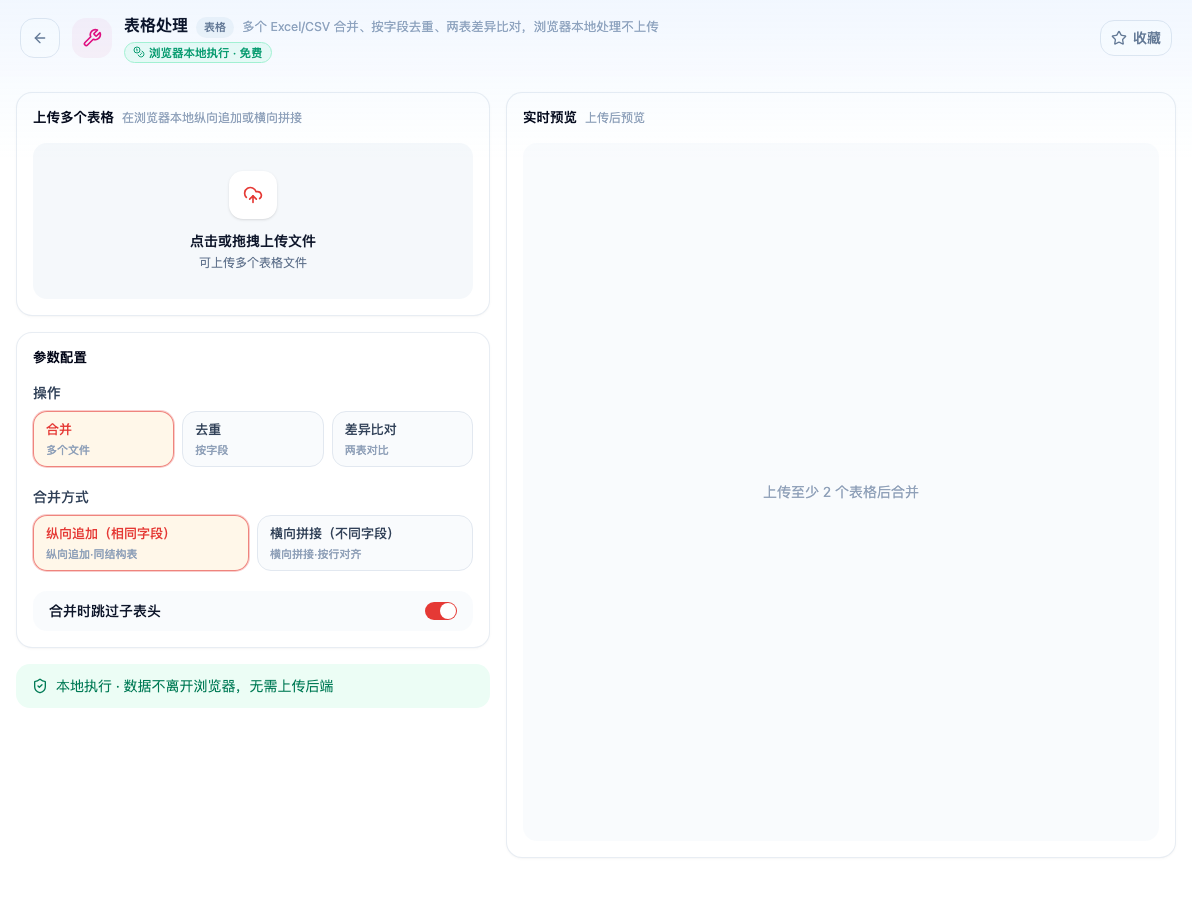
打开「表格处理」看到的初始界面。在浏览器本地完成、数据不离开浏览器,免费。
三件事
合并——多个 Excel/CSV 拼成一个。
去重——按指定字段删掉重复行。
比对——两张表找差异。
合并前先统一表头
这是最容易出错的地方。同一个字段各部门写法不同:「手机号」「联系电话」「电话」「Tel」。
- 按位置合并 → 把不同含义的列拼在一起
- 按名称合并 → 拆成四列,各填四分之一
合并后先核对列数:比预期多,基本就是表头没对齐。
「忽略后续文件表头」默认开启——第一个文件的表头保留,后续文件的表头行跳过。这是多数场景要的行为。
去重:先想清楚按什么判定
「去掉重复的行」这句话不够精确。是全字段完全一致才算重复,还是只要手机号相同就算?
- 按全字段去重——最保守,几乎不会误删
- 按单一业务主键去重(如手机号、身份证)——最激进,可能删掉合法数据
选错方向的代价不对称:多留几条重复容易事后处理,误删的数据往往找不回来。不确定时选保守的。
「重复时保留第一条」默认开启。如果数据是按时间排的、你想保留最新的,需要先把表倒序。
比对:第三类差异最容易漏
比对两张表时输出三类结果:
- 只在 A 里有的
- 只在 B 里有的
- 两边都有但字段值不同的
第三类最重要也最容易被忽略——行数对得上,看起来「没问题」,但里面某个字段已经变了。人工核对时眼睛会自动跳过这类差异。
三个数据坑
日期变成五位数字。 Excel 内部用「从 1900 年起的天数」存日期,2026-09-05 实际是 46266。某个环节当成数值处理,显示出来就是一串数字,而且看不出这本来是个日期。
前导零消失。 手机号、身份证、订单号、邮编——这些看着像数字实际是编号。00123 会变成 123,18 位身份证还会变成科学计数法 1.10105E+17,末尾几位永久丢失。这类字段导入时必须指定为文本。
CSV 编码。 Excel 在中文 Windows 上默认按 GBK 读,程序导出的多是 UTF-8——直接打开就是乱码,文件本身没问题。
浏览器本地处理
数据不上传服务器。处理客户名单、业务数据可以放心。
相关工具
- 合并 Excel 的四个坑
- JSON 转 Excel —— 数据源是 JSON 时
- CSV ⇄ JSON 转换 —— 只做格式互转