
主题
PPT 转图片
方案要发到微信群里,对方在手机上打不开 PPT。或者担心自己用的字体对方没有,打开后版式全乱。
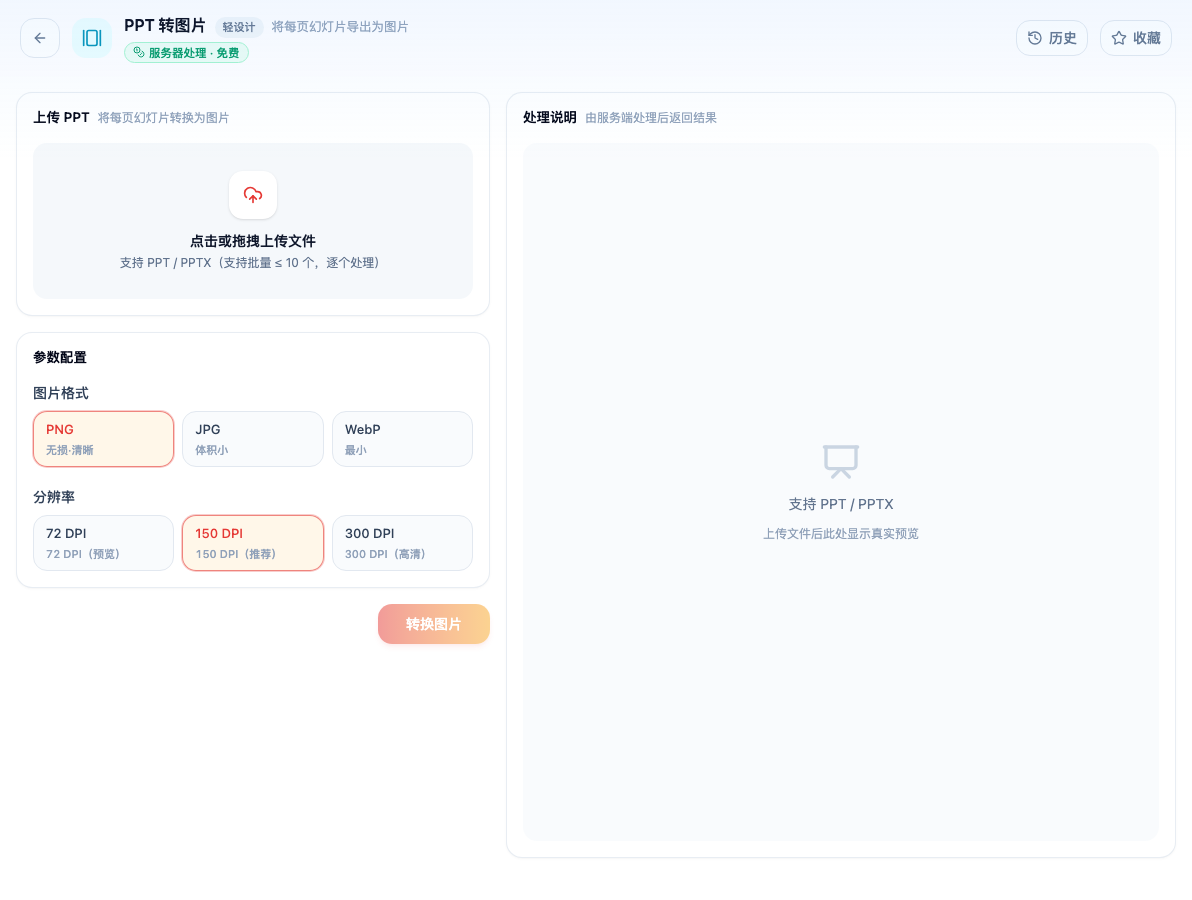
打开「PPT 转图片」看到的初始界面。在服务器端处理,免费。
什么时候该转图片
三种情况,转图片比发原文件好:
对方只是要看,不需要编辑。 图片在任何设备上都能直接打开,不用装 Office。
你用了特殊字体。 字体不在对方机器上时,软件会自动替换,而中文字体的字宽差异会让每行的换行位置全变——一页变两页、表格撑破。转成图片,版式被固化,这个风险一次性消失。
要发到不方便打开 PPT 的地方:微信、社交平台、在线文档。
代价是对方改不了——这在多数场景里恰恰是优点。
分辨率怎么选
| DPI | 用在哪 |
|---|---|
| 72 | 屏幕预览,体积最小 |
| 150 | 默认,微信发送、插入文档都清晰 |
| 300 | 打印,文件明显变大 |
别默认选最高。150 DPI 的图在手机和电脑上看,和 300 DPI 几乎没有区别,体积却只有约四分之一。
格式
PNG——无损,文字边缘锐利。幻灯片以文字和图形为主,默认用它。
JPG——有损,体积小。只在页面以照片为主时才有优势;纯文字页面存 JPG 反而会让文字边缘出现脏点。
WebP——体积最小,但部分老环境打不开。
发送时的顺序
导出的图片按页码命名。发到群里时按顺序发,或者打包成压缩包。
页数多的时候(超过 10 页),考虑用图片拼接拼成一张长图——对方滑一次就看完,比翻二十张图省事。
相关工具
- PPT 压缩 —— 仍要发原文件时
- 图片拼接 —— 多页拼成长图
- PPT 为什么有 80MB